
Automatizaciones
Casos de uso de automatización
Procesos completos construidos con el motor de automatización, paso a paso. Incorporación de un empleado entre IT, RR.HH. y Facilities, aprobaciones de compra, escaleras de tarifas por cancelación, ciclos de opinión, conservación de datos según el RGPD y una primera respuesta de IA en cada ticket.
Actualizado el 19 ago 2026
Configuración · Automatización · 9.2.2
Los bloques de construcción están en la página Automatizaciones y las opciones de flujo en Automatizaciones avanzadas. Esta página los junta: seis procesos completos que puedes reconstruir en tu propio tenant, desde un único disparador hasta el último correo. Cada uno está escrito como la lista de pasos que introducirías en el Editor, con debajo el dibujo tal cual lo dibuja la vista Diagrama; reconstruye la regla y deberías reconocer la imagen.
Un consejo práctico antes de empezar: construye la regla entera mientras siga inactiva, haz una ejecución de prueba contra un registro real y solo entonces actívala. Todos los procesos de abajo superan esa prueba.
1. Incorporación de un empleado entre IT, RR.HH., Facilities y Seguridad
El clásico proceso entre departamentos. Llega un compañero nuevo; IT tiene que preparar las cuentas y un portátil, RR.HH. tiene que cerrar el papeleo, Facilities tiene que organizar una tarjeta de acceso y un puesto, Seguridad tiene que resolver los derechos de acceso y los permisos. Nadie debería esperar a nadie donde no haga falta, y el responsable del nuevo empleado debería enterarse exactamente una vez: en el momento en que todo está listo.
Preparación: una plantilla de ticket “Nuevo empleado” con campos personalizados para la fecha de inicio, el departamento y el responsable. La regla se ejecuta sobre tickets, disparador Creado, condición: plantilla igual a Nuevo empleado, así un ticket creado desde otra plantilla nunca arranca el proceso.
| Paso | Empieza | Qué hace |
|---|---|---|
| 1 · Crear tarea | Con el disparador | "Puesto de trabajo listo", asignada al grupo de trabajo de IT, con vencimiento cinco días antes de la fecha de inicio. Es la tarea principal del carril de IT. |
| 2 · Crear tarea | Subtarea del paso 1 | "Crear cuentas": Microsoft 365, las aplicaciones de negocio, la línea de teléfono. |
| 3 · Crear tarea | Subtarea del paso 1 | "Preparar el portátil": imagen, enrolamiento, accesorios. |
| 4 · Espera | Carril de IT | A las tareas de arriba, subtareas incluidas. Límite de tiempo: desiste después de 5 días y luego ejecuta los pasos de abajo igualmente. |
| 5 · Enviar mensaje de chat | Carril de IT | Solo si sigue abierta alguna tarea (condición del paso): un empujón al grupo de trabajo de IT en Teams o Google Chat. |
| 6 · Crear tarea | Al mismo tiempo que el paso 1 | "Contrato, nómina y sistemas", asignada al grupo de trabajo de RR.HH. Esto abre el carril de RR.HH., en paralelo al de IT. |
| 7 · Espera | Carril de RR.HH. | A las tareas de arriba, con el mismo límite de cinco días. |
| 8 · Enviar mensaje de chat | Carril de RR.HH. | Un empujón a RR.HH. si su tarea sigue abierta. |
| 9 · Crear tarea | Al mismo tiempo que el paso 1 | "Tarjeta de acceso, puesto y pack de bienvenida", asignada al grupo de trabajo de Facilities. El tercer carril paralelo. |
| 10 · Espera | Carril de Facilities | A las tareas de arriba, con el mismo límite de cinco días. |
| 11 · Enviar mensaje de chat | Carril de Facilities | Un empujón a Facilities si su tarea sigue abierta. |
| 12 · Crear tarea | Al mismo tiempo que el paso 1 | "Derechos de acceso y permisos", asignada al grupo de trabajo de Seguridad. El cuarto carril paralelo. |
| 13 · Espera | Carril de Seguridad | A las tareas de arriba, con el mismo límite de cinco días. |
| 14 · Enviar mensaje de chat | Carril de Seguridad | Un empujón a Seguridad si su tarea sigue abierta. |
| 15 · Espera | Donde se juntan los carriles | Hasta que terminen las ramas: la unión que recoge los cuatro carriles. Si un carril se detiene antes de tiempo, detén la regla, así una incorporación incompleta nunca se anuncia como terminada. |
| 16 · Enviar correo | Después de la unión | Al responsable (un campo de usuario del ticket): todo está listo para la fecha de inicio. Sale en el momento en que termina el último carril, sin retrasos artificiales. |
| 17 · Actualizar campos | Después del paso anterior | Pon el estado del ticket en Listo. |
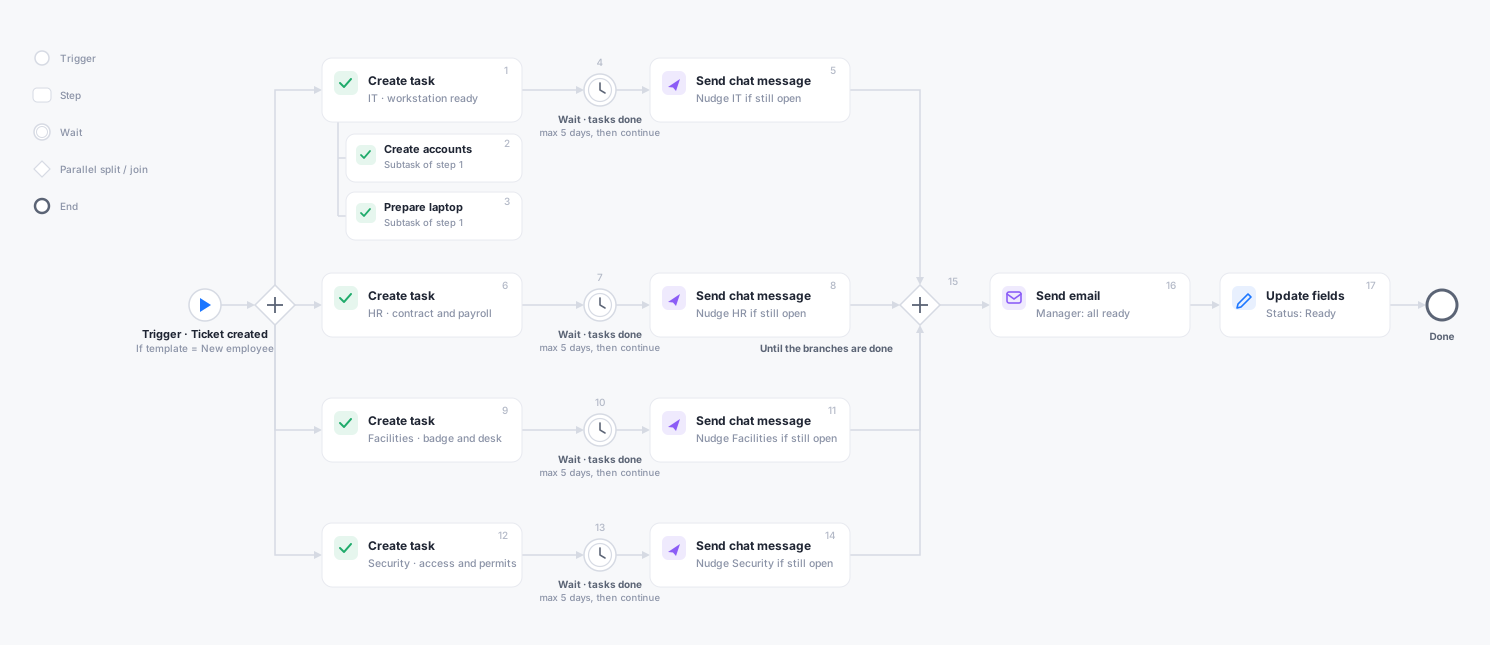
Todo el mundo ve el plan completo desde el primer minuto: las tareas que están por debajo de las esperas existen de inmediato como tareas pendientes en el ticket, subtareas incluidas, solo que no se pueden completar antes de su turno. Los cuatro departamentos trabajan en paralelo, cada carril persigue a su propio equipo a los cinco días, y el responsable recibe exactamente un correo, en el momento en que termina la última tarea.
Tres variaciones que merece la pena considerar. Añade una Espera en un momento concreto anclada tres días antes del campo de fecha de inicio, delante de un mensaje de bienvenida al nuevo empleado: un punto de contacto que debe caer en el calendario se pone detrás de un momento, mientras que la confirmación de arriba sale con razón en el momento en que el trabajo está hecho. Cambia la espera única de un carril por una rama por registro cuando quieras perseguir individualmente a la persona asignada a cada tarea en lugar del carril entero. Y para las bajas, construye la imagen reflejada: los mismos cuatro carriles, pero las tareas revocan en lugar de preparar, y el último paso es una acción de Anonimizar registro según una programación, pasado el periodo de conservación.
2. Aprobación de una compra
Una solicitud de servicio por encima de un umbral necesita el sí de un responsable antes de que alguien encargue nada. La respuesta todavía no existe cuando se dispara la regla, así que esto es una espera por el cambio de un registro, no una condición.
Preparación: la regla se ejecuta sobre tickets, disparador Creado, condiciones: tipo igual a Solicitud de compra AND importe (campo personalizado) mayor que 500.
| Paso | Qué hace |
|---|---|
| 1 · Crear tarea | "Aprobar la compra", asignada al responsable del solicitante, con el importe en la descripción. |
| 2 · Espera | Cuando cambie el registro del paso 1, criterios de liberación: estado igual a Aprobada. Una tarea que termina de cualquier otra forma (rechazada, cancelada) detiene la regla. Límite de tiempo: 3 días y luego ejecuta los pasos de abajo igualmente. |
| 3 · Enviar correo | Solo si la tarea de aprobación sigue abierta (condición del paso): escalación a la dirección del departamento, los tres días se han cumplido. |
| 4 · Condición | Puerta: el estado de la tarea de aprobación es igual a Aprobada. Por debajo de la puerta no se ejecuta nada para una solicitud que agotó el plazo sin aprobarse. |
| 5 · Actualizar campos + Enviar correo | Pon el estado del ticket en Aprobado y confirma al solicitante que ya se puede encargar. |
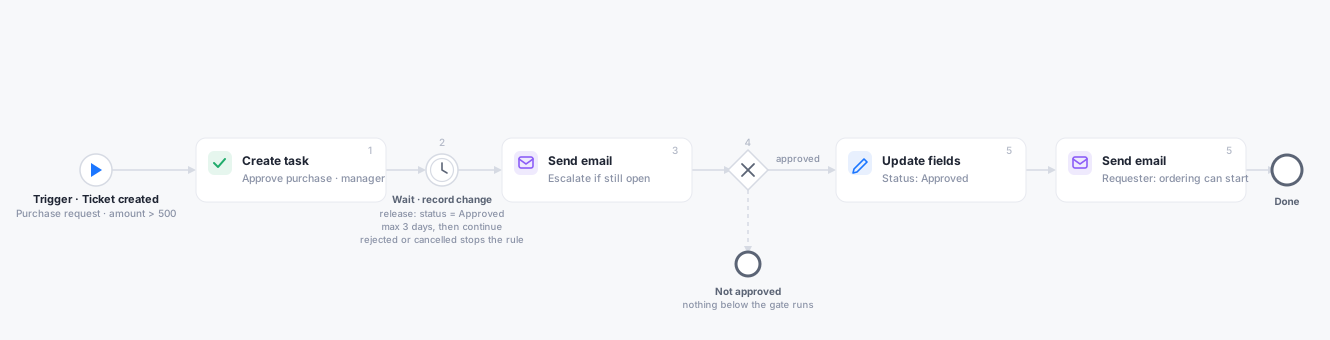
El patrón se generaliza a cualquier aprobación: la firma de un contrato, la revisión de un contenido, las solicitudes de acceso. La espera lleva la pregunta, los criterios de liberación definen el “sí”, el camino de detención define el “no”, y el límite de tiempo define el “demasiado lento”.
3. Una escalera de tarifas por cancelación
Los precios por tramos son para lo que sirve el ajuste Ejecutar solo la primera acción que coincida: los pasos se convierten en una escalera y gana el primero que coincide. Este cobra las cancelaciones tardías de una reserva de sala.
Preparación: la regla se ejecuta sobre reservas de sala, disparador Actualizado vigilando el campo de cancelación, condición: está cancelada cambiado a sí. Ajuste de la regla: ejecutar solo la primera acción que coincida.
| Paso | Condición | Resultado |
|---|---|---|
| 1 · Fijar precio | Horas hasta el inicio menor que 48 | 100% del precio base. |
| 2 · Fijar precio | Horas hasta el inicio menor que 168 | 50% del precio base. |
| 3 · Fijar precio | Siempre | Gratis. El peldaño de reserva, así una cancelación temprana es gratis de forma explícita en lugar de quedarse sin precio en silencio. |
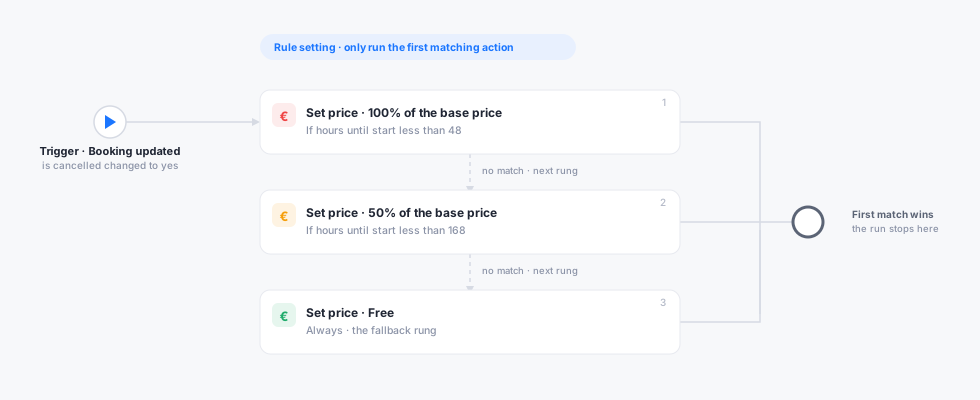
Ordena los peldaños empezando por el más estrecho: la escalera se detiene en la primera coincidencia, así que “menos de 48 horas” tiene que ir por encima de “menos de una semana”. El precio se calcula siempre a partir del precio base de la línea, nunca de su precio actual, así que una regla que se dispare dos veces no puede acumular la tarifa, y un precio que alguien sobrescribió a mano no se toca nunca. Esta escalera viene como plantilla “Tarifa por cancelación tardía”, así que puedes partir de una copia que funciona.
4. Opinión de los usuarios sin llenar buzones
Dos reglas pequeñas que juntas mantienen un flujo de opiniones constante y con poco ruido.
Después de cada reserva: regla sobre reservas, disparador Antes o después de una fecha, una hora después de la fecha de fin. Un paso: enviar correo al organizador con el formulario de opinión. Límite de ejecución: una vez por registro, así una reserva reprogramada no lo pregunta dos veces.
Cada décimo ticket cerrado: regla sobre tickets, disparador Actualizado vigilando el estado, condición: el estado cambia a un estado cerrado. Límite de ejecución: cada N veces con N igual a 10. Un paso: enviar un correo pidiendo una valoración. El contador vive en la regla, así que es de toda la empresa: cada décimo cierre pregunta, lo haya cerrado quien lo haya cerrado.
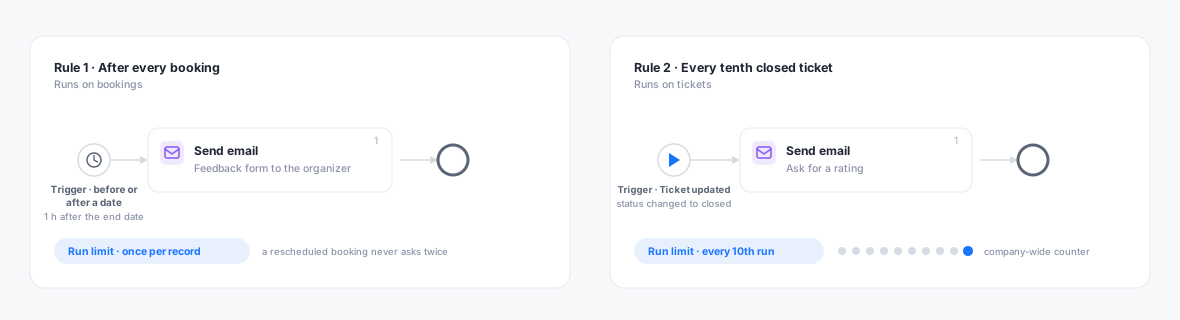
En las dos reglas el trabajo de verdad lo hace el límite de ejecución. Las ejecuciones omitidas aparecen en el historial exactamente como tales, así que puedes verificar la cadencia en lugar de suponerla.
5. Conservación de datos según el RGPD
Los datos personales deben irse cuando su finalidad ha terminado, y por política, no de memoria. Las acciones de cumplimiento más un disparador según una programación convierten la conservación en una regla que puedes mostrarle a un auditor.
Preparación: la regla se ejecuta sobre visitantes, disparador Según una programación, cada semana el domingo por la noche. Condiciones: fecha de fin de la visita hace más de 180 días.
| Paso | Qué hace |
|---|---|
| 1 · Anonimizar registro | Quita los datos personales de todos los registros de visitante más antiguos que la ventana de conservación; la visita en sí se sigue pudiendo contar para los informes. |
| 2 · Webhook | Opcional: avisa al panel de cumplimiento de cuántos registros ha tocado esta pasada. |
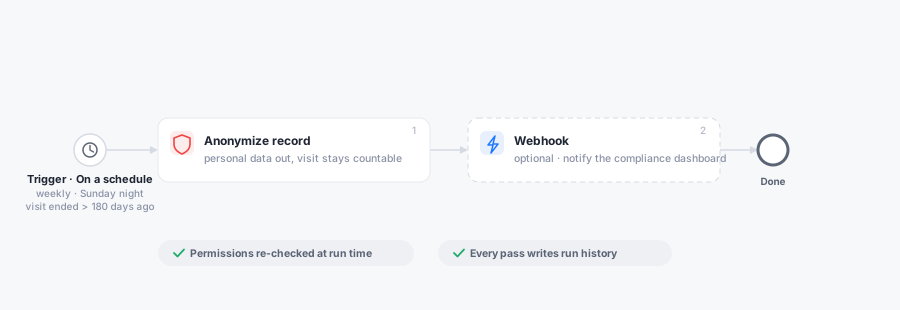
Aquí importan dos propiedades. Las acciones de cumplimiento vuelven a comprobar los permisos del autor de la regla en el momento de la ejecución, así que una regla que sobrevive a los permisos de su autor se omite en lugar de eliminar. Y cada pasada escribe historial de ejecución, que es precisamente la prueba que necesita una política de conservación. Usa Eliminar registro en lugar de Anonimizar donde no pueda quedar absolutamente nada, y prefiere el borrado reversible salvo que la política exija el definitivo.
6. Una primera respuesta de IA en cada ticket
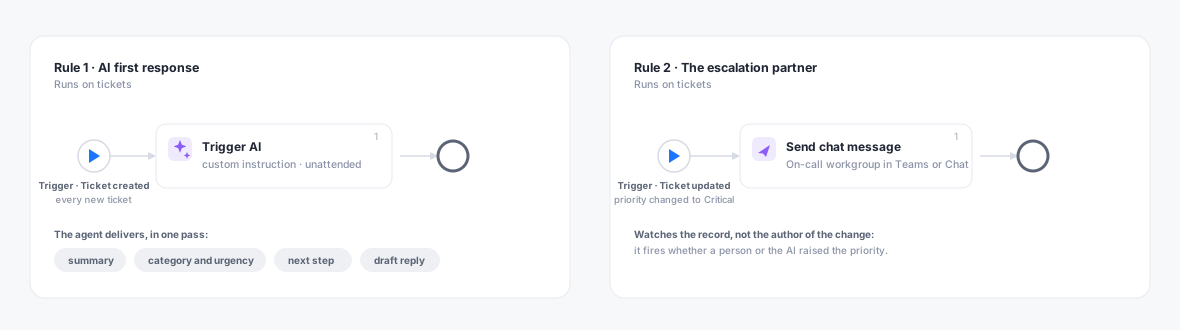
Un ticket que llega a las 02:00 ya ha tenido su primer tratamiento a las 02:01. La acción Activar la IA pone un agente en la puerta de entrada del service desk: cada ticket nuevo se lee, se resume, se clasifica y se le deja un borrador de respuesta antes de que lo abra un compañero.
Preparación: la regla se ejecuta sobre tickets, disparador Creado, sin condiciones: cuenta cualquier aviso. La plantilla “Resumen de IA en los tickets nuevos” es el punto de partida que funciona.
| Paso | Qué hace |
|---|---|
| 1 · Activar la IA | Elige el modo "Dar una instrucción propia" y escribe el encargo con tus palabras: lee el ticket completo (título, descripción y conversación) y entrega de una sola pasada un resumen de dos frases como máximo, la categoría y la urgencia probables, el siguiente paso más útil y un borrador de respuesta para el solicitante. Di de forma explícita que la instrucción se ejecuta sin supervisión: sin preguntas, sin confirmación, una sola pasada. Si gestionas tus casos de uso de IA de forma centralizada en Ajustes > IA, elige en su lugar "Ejecutar los casos de uso configurados": sobre este registro se ejecuta lo que esté configurado allí. |
La pareja de escalación es una segunda regla pequeña al lado: sobre tickets, disparador Actualizado vigilando la prioridad, condición: la prioridad cambia a Crítica. Un paso: enviar un mensaje de chat al grupo de trabajo de guardia en Teams o Google Chat. La regla mira el registro, no a quien hizo el cambio, así que se dispara la haya subido quien la haya subido: un compañero, o la IA cuando ejecutas un caso de uso de clasificación que la fija.
El límite es deliberado: el agente trabaja dentro de Gfacility. Lee, resume, clasifica, redacta borradores y deriva; las manos en el teclado siguen siendo humanas. Que es justo lo que quieres a las 02:00: quien recoja el ticket a las 08:30 empieza con un resumen, un siguiente paso propuesto y una respuesta lista para salir, y solo lo que resultó de verdad crítico se avisó enseguida al equipo de guardia. Qué puede hacer un agente y cómo se configuran los casos de uso está en Casos de uso de IA.