
Automatisations
Cas d'usage d'automatisation
Des processus complets construits avec le moteur d'automatisation, étape par étape. L'arrivée d'un collaborateur à travers l'IT, les RH et les services généraux, validations d'achat, échelles de frais d'annulation, boucles de retour, conservation RGPD et une première réponse IA sur chaque ticket.
Mis à jour le 19 août 2026
Configuration · Automatisation · 9.2.2
Les briques de base sont sur la page Automatisations et les options de flux sur Automatisations avancées. Cette page les assemble : six processus complets que vous pouvez reconstruire dans votre propre environnement, du déclencheur unique jusqu’au dernier e-mail. Chacun est écrit comme la liste d’étapes que vous saisiriez dans l’Éditeur, avec en dessous le dessin exactement tel que la vue Diagramme le trace ; reconstruisez la règle et vous devriez reconnaître l’image.
Un conseil pratique avant de commencer : construisez toute la règle pendant qu’elle est encore inactive, lancez une exécution à blanc sur une fiche réelle, et activez-la seulement ensuite. Chaque processus ci-dessous survit à ce test.
1. L'arrivée d'un collaborateur à travers l'IT, les RH, les services généraux et la sécurité
Le processus interservices classique. Un nouveau collègue arrive ; l’IT doit préparer les comptes et un ordinateur portable, les RH doivent finaliser les documents, les services généraux doivent organiser un badge et un bureau, la sécurité doit régler les droits d’accès et les autorisations. Personne ne doit attendre quelqu’un d’autre là où ce n’est pas nécessaire, et le manager doit en être informé exactement une fois : au moment où tout est prêt.
Mise en place : un modèle de ticket “Nouvel employé” avec des champs personnalisés pour la date de début, le service et le manager. La règle s’exécute sur les tickets, déclencheur Créée, condition : le modèle est égal à Nouvel employé, ainsi un ticket créé depuis un autre modèle ne lance jamais le processus.
| Étape | Démarre | Ce qu'elle fait |
|---|---|---|
| 1 · Créer une tâche | Avec le déclencheur | "Poste de travail prêt", attribuée au groupe de travail IT, échéance cinq jours avant la date de début. C'est la tâche principale du couloir IT. |
| 2 · Créer une tâche | Sous-tâche de l'étape 1 | "Créer les comptes" : Microsoft 365, les applications métier, le forfait téléphonique. |
| 3 · Créer une tâche | Sous-tâche de l'étape 1 | "Préparer l'ordinateur portable" : image, enrôlement, accessoires. |
| 4 · Attente | Couloir IT | Sur les tâches du dessus, les sous-tâches comprises. Limite de temps : abandonner après 5 jours, puis exécuter quand même les étapes du dessous. |
| 5 · Envoyer un message de chat | Couloir IT | Seulement s'il reste une tâche ouverte (condition d'étape) : relancer le groupe de travail IT dans Teams ou Google Chat. |
| 6 · Créer une tâche | En même temps que l'étape 1 | "Contrat, paie et systèmes", attribuée au groupe de travail RH. Cela ouvre le couloir RH, parallèle à l'IT. |
| 7 · Attente | Couloir RH | Sur les tâches du dessus, avec la même limite de cinq jours. |
| 8 · Envoyer un message de chat | Couloir RH | Relancer les RH si leur tâche est encore ouverte. |
| 9 · Créer une tâche | En même temps que l'étape 1 | "Badge d'accès, bureau et pack de bienvenue", attribuée au groupe de travail services généraux. Le troisième couloir parallèle. |
| 10 · Attente | Couloir services généraux | Sur les tâches du dessus, avec la même limite de cinq jours. |
| 11 · Envoyer un message de chat | Couloir services généraux | Relancer les services généraux si leur tâche est encore ouverte. |
| 12 · Créer une tâche | En même temps que l'étape 1 | "Droits d'accès et autorisations", attribuée au groupe de travail sécurité. Le quatrième couloir parallèle. |
| 13 · Attente | Couloir sécurité | Sur les tâches du dessus, avec la même limite de cinq jours. |
| 14 · Envoyer un message de chat | Couloir sécurité | Relancer la sécurité si sa tâche est encore ouverte. |
| 15 · Attente | Là où les couloirs se rejoignent | La fin des branches : la jonction qui rassemble les quatre couloirs. Si un couloir s'arrête plus tôt, arrêter la règle, pour qu'une arrivée incomplète ne se déclare jamais terminée. |
| 16 · Envoyer un e-mail | Après la jonction | Au manager (un champ utilisateur du ticket) : tout est prêt pour la date de début. Il part au moment où le dernier couloir se termine, sans délai artificiel. |
| 17 · Mettre à jour des champs | Après l'étape précédente | Passer le statut du ticket à Prêt. |
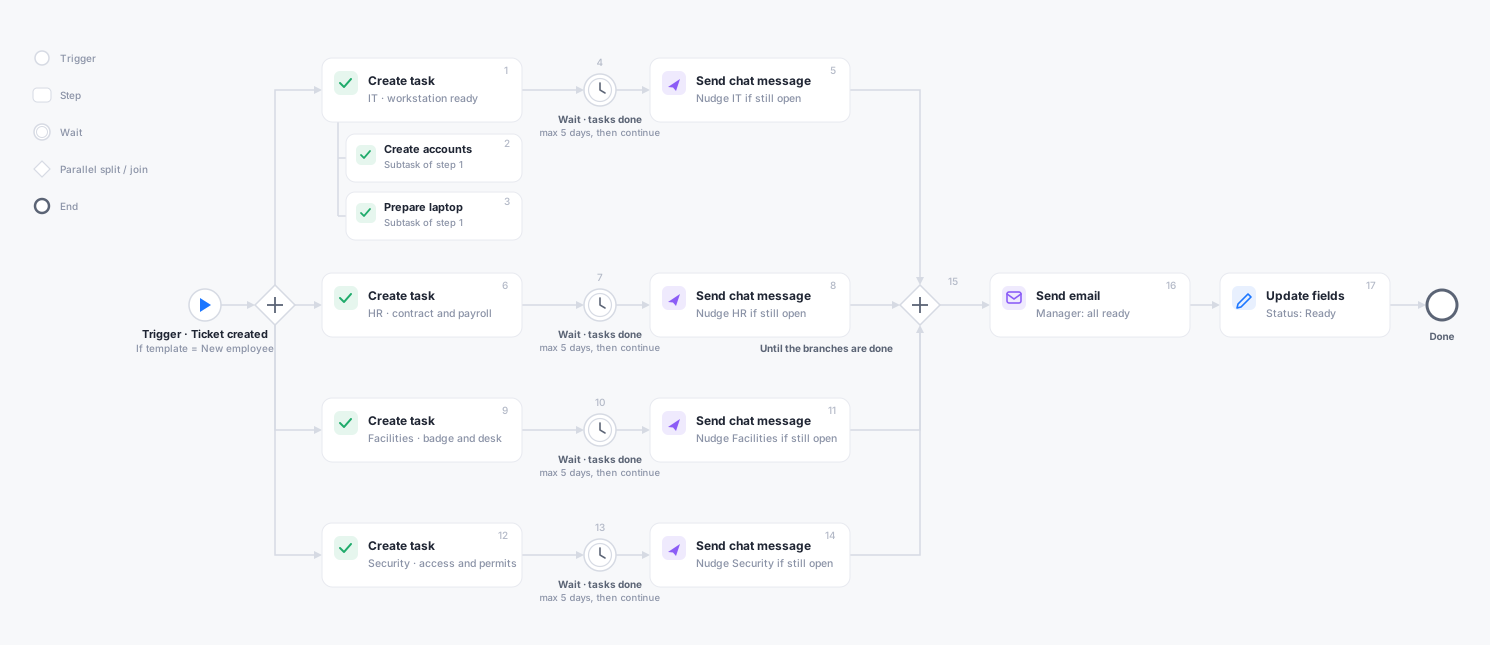
Tout le monde voit le plan complet dès la première minute : les tâches situées sous les attentes existent immédiatement comme tâches en attente sur le ticket, les sous-tâches comprises, elles ne peuvent simplement pas être terminées avant leur tour. Les quatre services travaillent en parallèle, chaque couloir relance sa propre équipe après cinq jours, et le manager reçoit exactement un e-mail, au moment où la dernière tâche est faite.
Trois variantes à envisager. Ajoutez une Attente à un moment précis ancrée trois jours avant le champ date de début, devant un message de bienvenue au nouvel arrivant : un point de contact qui doit tomber dans l’agenda se place derrière un moment, tandis que la confirmation ci-dessus part à juste titre au moment où le travail est fait. Remplacez l’attente unique d’un couloir par une branche par fiche lorsque vous voulez relancer individuellement la personne assignée à chaque tâche plutôt que le couloir dans son ensemble. Et pour un départ, construisez l’image miroir : les mêmes quatre couloirs, mais les tâches révoquent au lieu de préparer, et l’étape finale est une action Anonymiser la fiche selon un calendrier, après la période de conservation.
2. Validation d'achat
Une demande de service au-dessus d’un certain seuil a besoin du oui d’un manager avant que quiconque ne commande quoi que ce soit. La réponse n’existe pas encore quand la règle se déclenche : il s’agit donc d’une attente sur le changement d’une fiche, pas d’une condition.
Mise en place : la règle s’exécute sur les tickets, déclencheur Créée, conditions : le type est égal à Demande d’achat ET le montant (champ personnalisé) est supérieur à 500.
| Étape | Ce qu'elle fait |
|---|---|
| 1 · Créer une tâche | "Valider l'achat", attribuée au manager du demandeur, avec le montant dans la description. |
| 2 · Attente | Sur le changement de la fiche de l'étape 1, critères de libération : le statut est égal à Approuvé. Une tâche terminée d'une autre manière (rejetée, annulée) arrête la règle. Limite de temps : 3 jours, puis exécuter quand même les étapes du dessous. |
| 3 · Envoyer un e-mail | Seulement si la tâche de validation est encore ouverte (condition d'étape) : escalade au responsable de service, les trois jours sont écoulés. |
| 4 · Condition | Porte : le statut de la tâche de validation est égal à Approuvé. Sous la porte, rien ne s'exécute pour une demande arrivée à échéance sans validation. |
| 5 · Mettre à jour des champs + Envoyer un e-mail | Passer le statut du ticket à Approuvé et confirmer au demandeur que la commande peut commencer. |
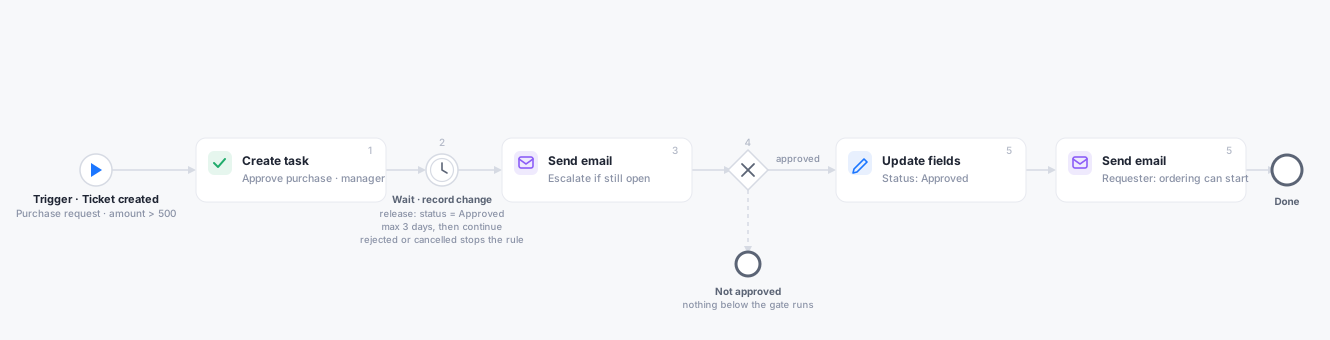
Le schéma se généralise à toute validation : signature de contrat, relecture de contenu, demandes d’accès. L’attente porte la question, les critères de libération définissent le “oui”, le chemin d’arrêt définit le “non”, et la limite de temps définit le “trop lent”.
3. Une échelle de frais d'annulation
La tarification par palier est exactement ce à quoi sert le réglage N’exécuter que la première action correspondante : les étapes deviennent une échelle et la première correspondance gagne. Celle-ci facture les annulations tardives d’une réservation de salle.
Mise en place : la règle s’exécute sur les réservations de salle, déclencheur Mise à jour surveillant le champ d’annulation, condition : est annulée modifié vers oui. Réglage de la règle : n’exécuter que la première action correspondante.
| Étape | Condition | Résultat |
|---|---|---|
| 1 · Définir le prix | Heures avant le début inférieures à 48 | 100 % du prix de base. |
| 2 · Définir le prix | Heures avant le début inférieures à 168 | 50 % du prix de base. |
| 3 · Définir le prix | Toujours | Gratuit. Le barreau de repli, pour qu'une annulation précoce soit explicitement gratuite au lieu de rester silencieusement sans prix. |
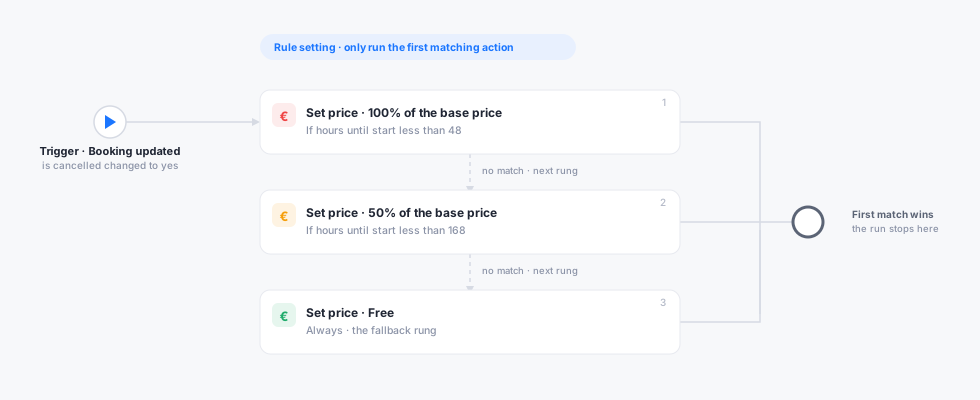
Ordonnez les barreaux du plus étroit au plus large : l’échelle s’arrête à la première correspondance, “moins de 48 heures” doit donc se trouver au-dessus de “moins d’une semaine”. Le prix est toujours calculé depuis le prix de base de la ligne, jamais depuis son prix actuel, si bien qu’une règle qui se déclenche deux fois ne peut pas cumuler les frais, et un prix forcé à la main n’est jamais touché. Cette échelle est livrée comme le modèle “Frais d’annulation tardive”, vous pouvez donc partir d’une copie qui fonctionne.
4. Des retours sans spam
Deux petites règles qui, ensemble, entretiennent un flux de retours régulier et peu bruyant.
Après chaque réservation : règle sur les réservations, déclencheur Avant ou après une date, une heure après la date de fin. Une seule étape : envoyer un e-mail à l’organisateur avec le formulaire de retour. Limite d’exécution : une fois par fiche, pour qu’une réservation replanifiée ne demande pas deux fois.
Un ticket clôturé sur dix : règle sur les tickets, déclencheur Mise à jour surveillant le statut, condition : le statut est modifié vers un statut de clôture. Limite d’exécution : une fois sur N avec N réglé sur 10. Une seule étape : envoyer un e-mail demandant une note. Le compteur vit dans la règle, il est donc valable pour toute l’entreprise : une clôture sur dix demande un avis, quel que soit l’auteur de la clôture.
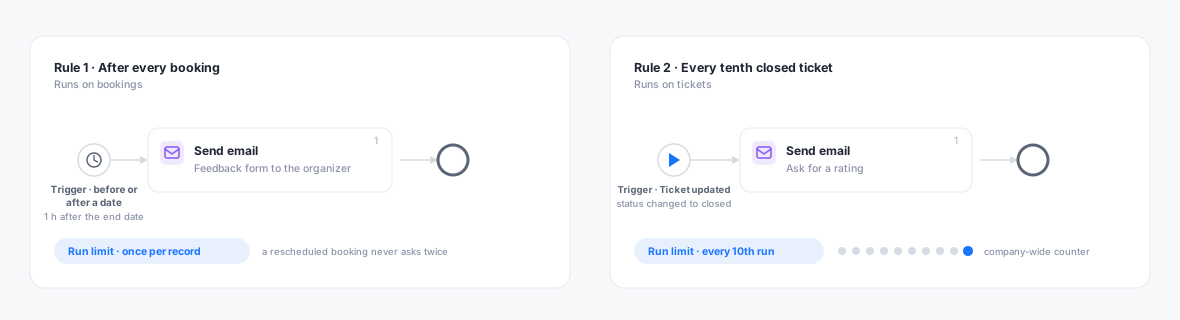
C’est la limite d’exécution qui fait le vrai travail dans les deux règles. Les exécutions ignorées apparaissent comme telles dans l’historique, vous pouvez donc vérifier la cadence au lieu de la supposer.
5. Conservation RGPD
Les données personnelles doivent partir quand leur finalité est terminée, et par politique plutôt que de mémoire. Les actions de conformité plus un déclencheur selon un calendrier font de la conservation une règle que vous pouvez montrer à un auditeur.
Mise en place : la règle s’exécute sur les visiteurs, déclencheur Selon un calendrier, chaque semaine dans la nuit du dimanche. Conditions : la date de fin de visite remonte à plus de 180 jours.
| Étape | Ce qu'elle fait |
|---|---|
| 1 · Anonymiser la fiche | Retire les données personnelles de chaque fiche visiteur plus ancienne que la fenêtre de conservation ; la visite elle-même reste comptabilisable pour le reporting. |
| 2 · Webhook | Facultatif : indiquer au tableau de bord de conformité combien de fiches ce passage a touchées. |
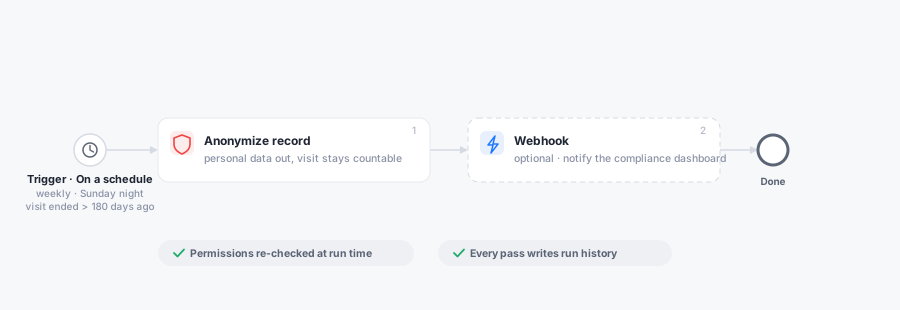
Deux propriétés comptent ici. Les actions de conformité revérifient les droits de l’auteur de la règle au moment de l’exécution, si bien qu’une règle qui survit aux droits de son auteur ignore l’étape plutôt que de supprimer. Et chaque passage écrit un historique d’exécution, qui est précisément la preuve dont une politique de conservation a besoin. Utilisez Supprimer la fiche plutôt qu’Anonymiser là où rien ne doit subsister, et préférez la suppression en douceur sauf si la politique exige la suppression définitive.
6. Une première réponse IA sur chaque ticket
Un ticket qui arrive à 02h00 a reçu son premier traitement à 02h01. L’action Déclencher l’IA place un agent à la porte d’entrée du service desk : chaque nouveau ticket est lu, résumé, catégorisé et pourvu d’un brouillon de réponse avant qu’un collègue ne l’ouvre.
Mise en place : la règle s’exécute sur les tickets, déclencheur Créée, sans conditions : chaque signalement compte. Le modèle “Résumé IA sur les nouveaux tickets” est le point de départ qui fonctionne.
| Étape | Ce qu'elle fait |
|---|---|
| 1 · Déclencher l'IA | Choisissez le mode "Donner une instruction personnalisée" et écrivez la consigne avec vos propres mots : lire le ticket complet (titre, description et conversation) et livrer en une seule passe un résumé de deux phrases au maximum, la catégorie et l'urgence probables, l'étape suivante la plus utile et un brouillon de réponse au demandeur. Précisez explicitement que l'instruction tourne sans surveillance : pas de questions, pas de confirmation, une seule passe. Si vous gérez vos cas d'usage IA de façon centralisée sous Paramètres > IA, choisissez plutôt "Lancer les cas d'usage configurés" : ce qui y est configuré s'exécute alors sur cette fiche. |
Le partenaire d’escalade est une seconde petite règle à côté : sur les tickets, déclencheur Mise à jour surveillant la priorité, condition : la priorité est modifiée vers Critique. Une seule étape : envoyer un message de chat au groupe de travail d’astreinte dans Teams ou Google Chat. La règle surveille la fiche, pas l’auteur du changement, elle se déclenche donc quel que soit celui qui a relevé la priorité : un collègue, ou l’IA lorsque vous lancez un cas d’usage de classification qui la fixe.
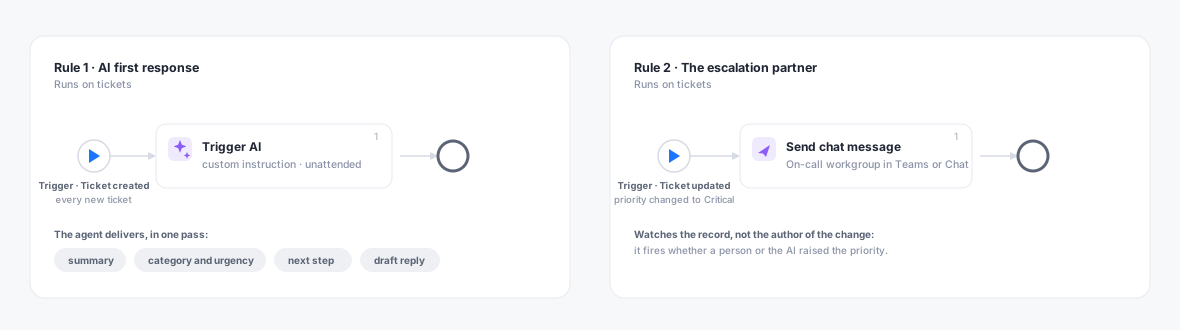
La limite est délibérée : l’agent travaille à l’intérieur de Gfacility. Il lit, résume, catégorise, rédige des brouillons et oriente ; les mains sur le clavier restent humaines. Et c’est exactement ce que vous voulez à 02h00 : la personne qui reprend le ticket à 08h30 démarre avec un résumé, une étape suivante suggérée et une réponse prête à partir, et seul ce qui s’est avéré vraiment critique a été signalé tout de suite à l’astreinte. Ce qu’un agent sait faire et comment configurer des cas d’usage se trouve sur Cas d’usage IA.