
Automatisering
Användningsfall för automationer
Kompletta processer byggda med automationsmotorn, steg för steg. Onboarding av nyanställda över IT, HR och Facility, godkännanden av inköp, trappor för avbokningsavgifter, återkopplingsslingor, gallring enligt GDPR och ett första AI-svar på varje ärende.
Uppdaterad 19. Aug. 2026
Konfiguration · Automatisering · 9.2.2
Byggstenarna finns på sidan Automationer och flödesalternativen på Avancerade automationer. Den här sidan sätter ihop dem: sex kompletta processer som du kan bygga upp i er egen tenant, från en enda trigger till det sista mejlet. Var och en är skriven som den steglista du skulle mata in i Redigeraren, med teckningen under exakt så som vyn Diagram ritar den; bygg om regeln så bör du känna igen bilden.
Ett praktiskt tips innan du börjar: bygg hela regeln medan den fortfarande är inaktiv, testkör den mot en verklig post, och slå först därefter på den. Varje process nedan klarar det testet.
1. Onboarding av nyanställda över IT, HR, Facility och Säkerhet
Den klassiska processen tvärs över avdelningar. En ny kollega är på väg; IT måste förbereda konton och en laptop, HR måste bli klar med papperen, Facility måste ordna en passerbricka och en arbetsplats, Säkerhet måste ordna åtkomsträttigheter och tillstånd. Ingen ska behöva vänta på någon annan där det inte är nödvändigt, och chefen ska höra om det exakt en gång: i samma stund som allt är klart.
Förutsättning: en ärendemall “Ny medarbetare” med anpassade fält för startdatum, avdelning och chef. Regeln körs på ärenden, trigger Skapad, villkor: mall lika med Ny medarbetare, så att ett ärende från någon annan mall aldrig startar processen.
| Steg | Startar | Vad den gör |
|---|---|---|
| 1 · Skapa uppgift | Med triggern | "Arbetsplats klar", tilldelad IT-arbetsgruppen, med förfallodatum fem dagar före startdatumet. Det är IT-spårets huvuduppgift. |
| 2 · Skapa uppgift | Underuppgift till steg 1 | "Skapa konton": Microsoft 365, verksamhetsapplikationerna, telefonabonnemanget. |
| 3 · Skapa uppgift | Underuppgift till steg 1 | "Förbered laptopen": image, enrollment, tillbehör. |
| 4 · Vänta | IT-spåret | På uppgifterna ovanför, underuppgifterna inräknade. Tidsgräns: ge upp efter 5 dagar, kör sedan stegen nedanför ändå. |
| 5 · Skicka chattmeddelande | IT-spåret | Bara om någon uppgift fortfarande är öppen (villkor på steget): peta på IT-arbetsgruppen i Teams eller Google Chat. |
| 6 · Skapa uppgift | Samtidigt som steg 1 | "Avtal, lön och system", tilldelad HR-arbetsgruppen. Det öppnar HR-spåret, parallellt med IT. |
| 7 · Vänta | HR-spåret | På uppgifterna ovanför, med samma gräns på fem dagar. |
| 8 · Skicka chattmeddelande | HR-spåret | Peta på HR om deras uppgift fortfarande är öppen. |
| 9 · Skapa uppgift | Samtidigt som steg 1 | "Passerbricka, arbetsplats och välkomstpaket", tilldelad Facility-arbetsgruppen. Det tredje parallella spåret. |
| 10 · Vänta | Facility-spåret | På uppgifterna ovanför, med samma gräns på fem dagar. |
| 11 · Skicka chattmeddelande | Facility-spåret | Peta på Facility om deras uppgift fortfarande är öppen. |
| 12 · Skapa uppgift | Samtidigt som steg 1 | "Åtkomsträttigheter och tillstånd", tilldelad Säkerhet-arbetsgruppen. Det fjärde parallella spåret. |
| 13 · Vänta | Säkerhet-spåret | På uppgifterna ovanför, med samma gräns på fem dagar. |
| 14 · Skicka chattmeddelande | Säkerhet-spåret | Peta på Säkerhet om deras uppgift fortfarande är öppen. |
| 15 · Vänta | Där spåren möts | Tills grenarna är klara: sammanslagningen som samlar in alla fyra spåren. Stoppar ett spår tidigt, stoppa hela regeln, så att en trasig onboarding aldrig rapporterar sig som klar. |
| 16 · Skicka e-post | Efter sammanslagningen | Till chefen (ett användarfält på ärendet): allt är klart inför startdatumet. Det går ut i samma stund som det sista spåret blir klart, utan konstlad fördröjning. |
| 17 · Uppdatera fält | Efter föregående steg | Sätt ärendets status till Klar. |
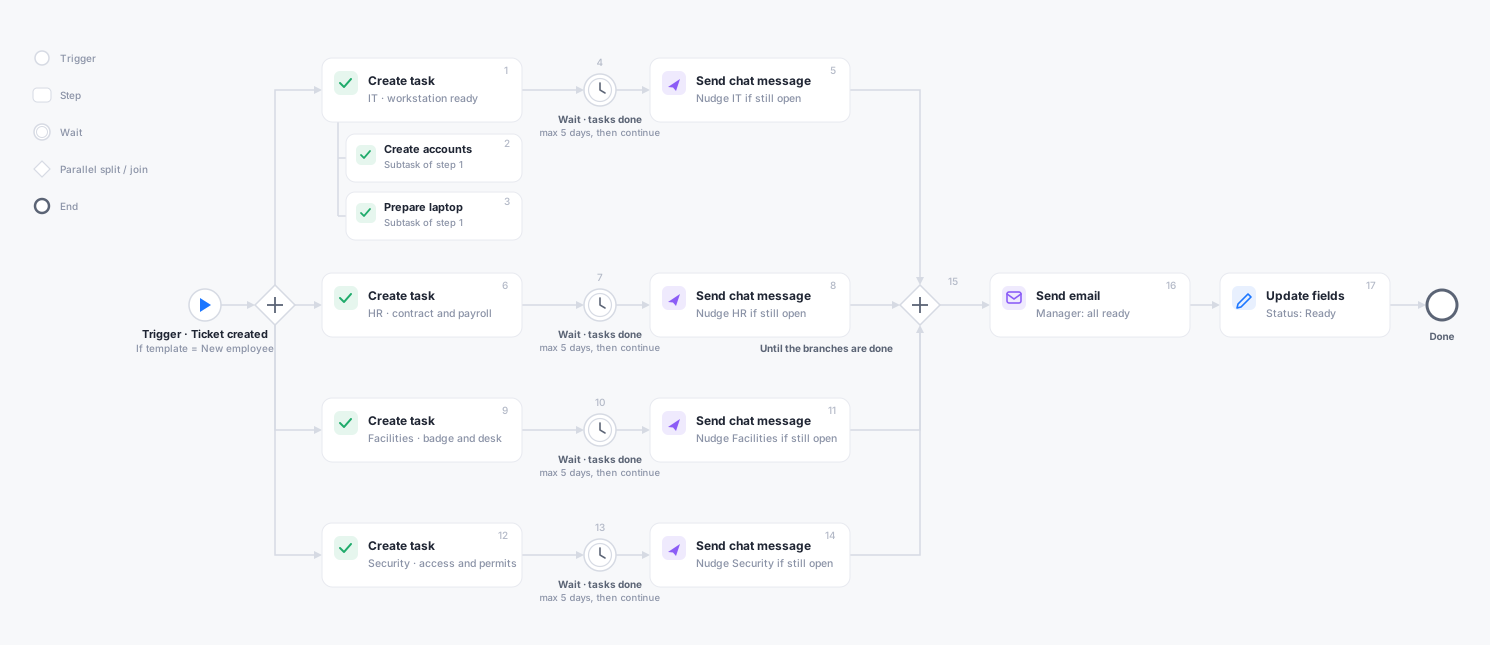
Alla ser hela planen från första minuten: uppgifterna nedanför väntestegen finns omedelbart som väntande uppgifter på ärendet, underuppgifterna inräknade, de kan bara inte slutföras innan det är deras tur. De fyra avdelningarna arbetar parallellt, varje spår petar på sitt eget team efter fem dagar, och chefen får exakt ett mejl, i samma stund som den sista uppgiften är klar.
Tre varianter värda att överväga. Lägg till ett väntesteg vid ett bestämt ögonblick förankrat tre dagar före fältet startdatum, framför ett välkomstmeddelande till den nyanställda: en kontaktpunkt som ska landa i kalendern hör hemma bakom ett ögonblick, medan klarbeskedet ovanför med rätta går ut i samma stund som arbetet är gjort. Byt ett spårs enda väntesteg mot en gren per post när du vill peta på varje uppgifts handläggare enskilt i stället för på spåret som helhet. Och för offboarding, bygg spegelbilden: samma fyra spår, men uppgifterna återkallar i stället för att förbereda, och det sista steget är åtgärden Anonymisera post enligt ett schema efter gallringstiden.
2. Godkännande av inköp
En serviceförfrågan över ett tröskelvärde behöver ett ja från en chef innan någon beställer något. Svaret finns inte än när regeln går igång, så det här är ett väntesteg på en poständring, inte ett villkor.
Förutsättning: regeln körs på ärenden, trigger Skapad, villkor: typ lika med Inköpsförfrågan OCH belopp (anpassat fält) större än 500.
| Steg | Vad den gör |
|---|---|
| 1 · Skapa uppgift | "Godkänn inköp", tilldelad beställarens chef, med beloppet i beskrivningen. |
| 2 · Vänta | När posten från steg 1 ändras, släppkriterier: status lika med Godkänd. En uppgift som avslutas på något annat sätt (avvisad, avbruten) stoppar regeln. Tidsgräns: 3 dagar, kör sedan stegen nedanför ändå. |
| 3 · Skicka e-post | Bara om godkännandeuppgiften fortfarande är öppen (villkor på steget): eskalering till avdelningschefen, de tre dagarna är slut. |
| 4 · Villkor | Grind: godkännandeuppgiftens status lika med Godkänd. Nedanför grinden körs ingenting för en förfrågan som gick över tiden utan godkännande. |
| 5 · Uppdatera fält + Skicka e-post | Sätt ärendets status till Godkänd och bekräfta till beställaren att beställningen kan börja. |
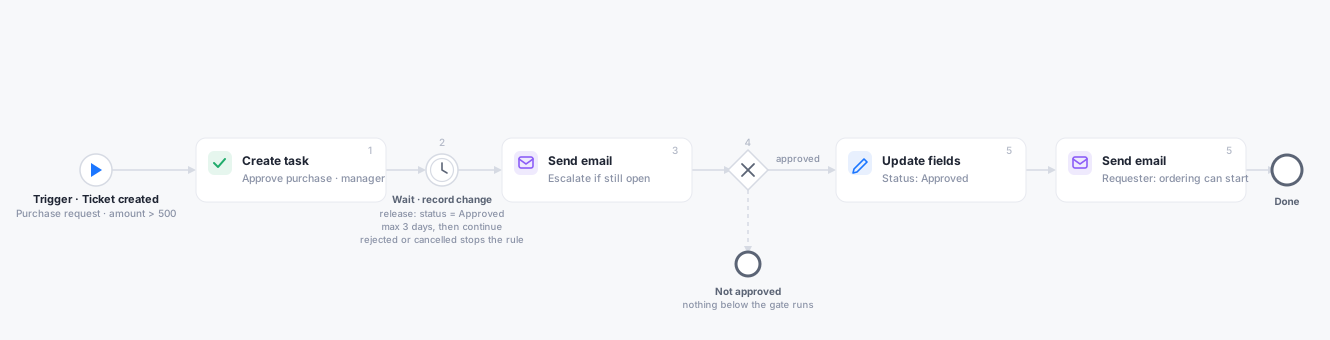
Mönstret går att generalisera till varje godkännande: signering av avtal, granskning av innehåll, åtkomstförfrågningar. Väntesteget bär frågan, släppkriterierna definierar “ja”, stoppvägen definierar “nej”, och tidsgränsen definierar “för långsamt”.
3. En trappa för avbokningsavgifter
Prissättning i nivåer är precis vad inställningen Kör bara den första matchande åtgärden finns för: stegen blir en trappa och det första som matchar vinner. Den här tar betalt för sena avbokningar av en rumsbokning.
Förutsättning: regeln körs på rumsbokningar, trigger Uppdaterad som bevakar avbokningsfältet, villkor: är avbokad ändrad till ja. Regelinställning: kör bara den första matchande åtgärden.
| Steg | Villkor | Utfall |
|---|---|---|
| 1 · Sätt pris | Timmar till start mindre än 48 | 100 % av grundpriset. |
| 2 · Sätt pris | Timmar till start mindre än 168 | 50 % av grundpriset. |
| 3 · Sätt pris | Alltid | Gratis. Trappsteget som fångar upp resten, så att en tidig avbokning uttryckligen är gratis i stället för tyst oprissatt. |
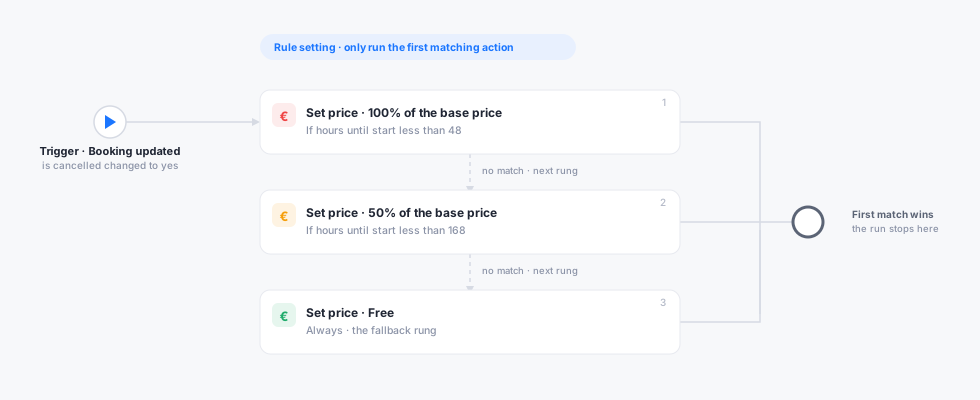
Ordna trappstegen med det snävaste först: trappan stannar vid den första träffen, så “mindre än 48 timmar” måste ligga över “mindre än en vecka”. Priset räknas alltid fram från radens grundpris, aldrig från dess aktuella pris, så en regel som går igång två gånger kan inte lägga avgift på avgift, och ett pris som någon överstyrt för hand rörs aldrig. Den här trappan levereras som förinställningen “Avgift för sen avbokning”, så du kan börja från en fungerande kopia.
4. Återkoppling utan spam
Två små regler som tillsammans håller en jämn och tystlåten ström av återkoppling i gång.
Efter varje bokning: regel på bokningar, trigger Före eller efter ett datum, en timme efter slutdatumet. Ett steg: skicka e-post till organisatören med återkopplingsformuläret. Körgräns: en gång per post, så att en ombokad bokning inte frågar två gånger.
Vid var tionde stängt ärende: regel på ärenden, trigger Uppdaterad som bevakar statusen, villkor: status ändrad till en stängd status. Körgräns: var N:e gång med N satt till 10. Ett steg: skicka e-post och be om ett omdöme. Räknaren lever i regeln, så den gäller hela företaget: var tionde stängning frågar, vem som än stängde.
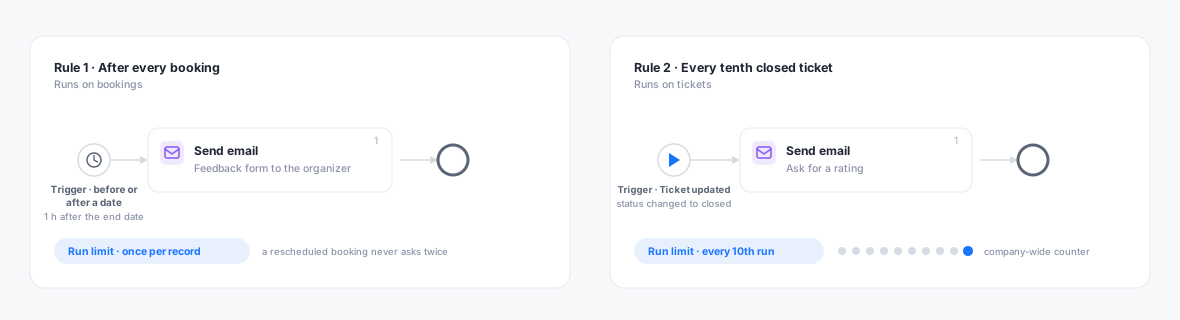
Körgränsen är det som gör det verkliga arbetet i båda reglerna. Överhoppade körningar visas i historiken som just det, så du kan kontrollera takten i stället för att gissa.
5. Gallring enligt GDPR
Personuppgifter måste bort när deras syfte är över, och enligt policy snarare än ur minnet. Regelefterlevnadsåtgärderna plus en schemalagd trigger gör gallringen till en regel du kan visa en revisor.
Förutsättning: regeln körs på besökare, trigger Enligt ett schema, varje vecka natten till söndag. Villkor: besökets slutdatum mer än 180 dagar sedan.
| Steg | Vad den gör |
|---|---|
| 1 · Anonymisera post | Rensar personuppgifterna från varje besökspost som är äldre än gallringstiden; själva besöket går fortfarande att räkna i rapporteringen. |
| 2 · Webhook | Valfritt: berätta för regelefterlevnadsdashboarden hur många poster den här körningen berörde. |
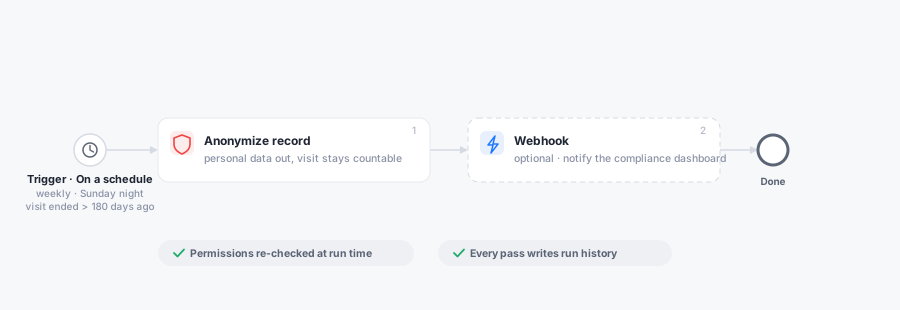
Två egenskaper är viktiga här. Regelefterlevnadsåtgärderna kontrollerar regelförfattarens rättigheter igen vid körningen, så en regel som lever längre än författarens rättigheter hoppar över i stället för att radera. Och varje körning skriver körhistorik, vilket är precis det underlag en gallringspolicy behöver. Använd Ta bort post i stället för Anonymisera där ingenting alls får finnas kvar, och föredra mjuk borttagning om inte policyn kräver hård.
6. Ett första AI-svar på varje ärende
Ett ärende som kommer in 02:00 har fått sin första behandling 02:01. Åtgärden Starta AI sätter en agent vid servicedeskens ytterdörr: varje nytt ärende läses, sammanfattas, kategoriseras och får ett svarsutkast innan en kollega öppnar det.
Förutsättning: regeln körs på ärenden, trigger Skapad, utan villkor: varje anmälan räknas. Förinställningen “AI-sammanfattning på nya ärenden” är den fungerande startpunkten.
| Steg | Vad den gör |
|---|---|
| 1 · Starta AI | Välj läget "Ge en egen instruktion" och skriv uppdraget med dina egna ord: läs hela ärendet (titel, beskrivning och konversation) och leverera i en enda omgång en sammanfattning på högst två meningar, sannolik kategori och brådskandegrad, det mest användbara nästa steget och ett svarsutkast till beställaren. Säg uttryckligen att instruktionen körs obevakad: inga frågor, ingen bekräftelse, en enda omgång. Om du sköter dina AI-användningsfall centralt under Inställningar > AI, välj i stället "Kör konfigurerade användningsfall": då körs det som är konfigurerat där på den här posten. |
Eskaleringspartnern är en andra, liten regel bredvid: på ärenden, trigger Uppdaterad som bevakar prioriteten, villkor: prioritet ändrad till Kritisk. Ett steg: skicka chattmeddelande till beredskapsarbetsgruppen i Teams eller Google Chat. Regeln bevakar posten, inte den som gjorde ändringen, så den går igång oavsett vem som höjde prioriteten: en kollega, eller AI:n när du kör ett klassificeringsanvändningsfall som sätter den.
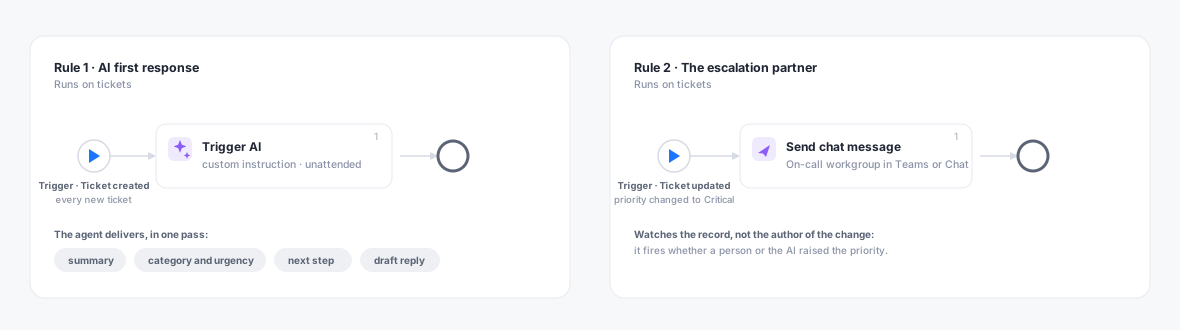
Gränsen är medveten: agenten arbetar inne i Gfacility. Den läser, sammanfattar, kategoriserar, skriver utkast och hänvisar; händerna på tangentbordet är fortfarande människors. Vilket är precis vad du vill klockan 02:00: den som tar ärendet 08:30 börjar med en sammanfattning, ett föreslaget nästa steg och ett svar som ligger klart, och bara det som visade sig verkligt kritiskt gick direkt till beredskapen. Vad en agent kan göra och hur du sätter upp användningsfall står på AI Use Cases.