
Utseende
Pages
Så konfigurerar du Pages i Gfacility: skapa en sida, dela den med användare eller grupper och bygg layouten med widgetar eller med egen HTML som AI genererar.
Uppdaterad 1. Sept. 2026
Konfiguration · Utseende · Sidor
Fram till releasen 2026 Q3 hade varje användare en enda startsida. Pages ersätter den: du bygger så många sidor du behöver, var och en anpassad till en roll eller ett syfte, och de dyker upp under Pages i sidofältet för alla du delar dem med. Tänk dig en service desk-sida för handläggare, en workplace-sida med bokningsgenvägar för alla och en ledningssida med siffrorna. Pages är skärmar inne i appen för inloggade användare; skärmarna på TV-apparater i en lobby eller ett kontrollrum är en egen funktion (se Dashboards).
Varför detta är viktigt för verksamheten
"En enda startsida ska passa alla"
Bygg en sida per roll i stället: handläggarna öppnar sin kö, slutanvändarna ser tre stora knappar, cheferna ser siffrorna.
"Slutanvändarna går vilse bland modulerna"
En enkel sida med snabbval (rapportera något, boka ett rum, bjuda in en besökare) är allt de flesta kollegor någonsin behöver.
"Varje avdelning vill ha sin egen vy"
Dela en sida med en grupp, så ser bara den gruppen den. Med behörigheten att hantera egna sidor kan användarna till och med bygga sina egna.
"Vår intranätsida är alltid inaktuell"
Datawidgetar visar ärenden, bokningar och KPI:er live direkt ur Gfacility, så sidan blir aldrig gammal.
Skapa en sida
Gå till Pages och välj Lägg till sida. Dialogrutan samlar in det nödvändiga, layouten kommer efteråt i redigeraren.
| Inställning | Vad den gör |
|---|---|
| Titel | Namnet användarna ser i sidofältet och i sidlistan. |
| Kod | En kort intern referens, unik i din miljö. |
| Use page builder | På för varje ny sida: den öppnar den moderna drag and drop-redigeraren med hela widgeturvalet. Av behåller den klassiska dashboardlayouten, som bara finns för sidor som konverterats från den gamla startsidan. |
| Tillåt duplicering | Låter andra med åtkomst göra en egen kopia av sidan som utgångspunkt. |
| Delad med | De användare och grupper som ser den här sidan. Är ingen vald ser bara du och administratörerna sidan. |
Två sätt att bygga layouten
När sidan väl finns bygger du det som ska stå på den. Det finns två vägar, och att välja rätt från början är det som sparar mest tid.
Väg 1 · Drag and drop
Dra färdiga widgetar från en panel till sidan och ställ in var och en i en inställningspanel. Intuitivt, allt stannar inne i Gfacility och inga andra verktyg behövs.
Nackdelen: du är bunden till det widgetkatalogen erbjuder, och att placera och ställa in widget för widget tar längre tid.
Väg 2 · Egen HTML med AI
Beskriv sidan du vill ha, låt Gfacility sätta ihop instruktionerna och låt ett AI-verktyg generera designen. Betydligt mer frihet, och en färdig sida står på nolltid.
Nackdelen: det är lite mindre intuitivt, och du behöver ett externt AI-verktyg som ChatGPT eller Claude.
Det är inte antingen eller. Ett block med egen HTML är i sig en widget, så det kan fylla hela sidan eller ligga som ett enda block på en sida som i övrigt är byggd med drag and drop, med standardwidgetar runt omkring.
Väg 1: bygg med drag and drop
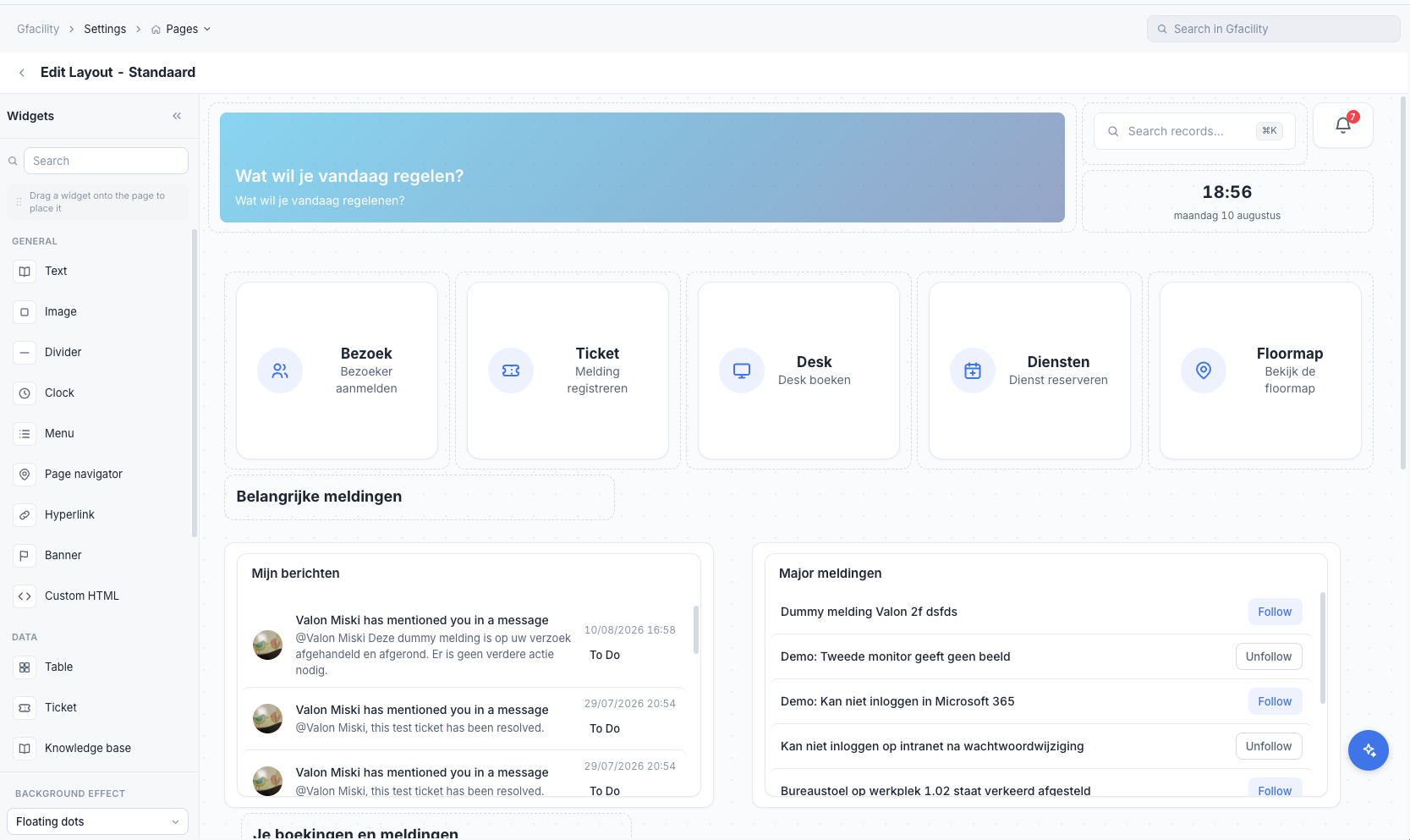
Öppna sidan i redigeraren. Till vänster ligger widgetpanelen, indelad i allmänna widgetar, datawidgetar och åtgärdswidgetar, och arbetsytan i mitten är själva sidan. Klicka på en widget eller dra den till arbetsytan, och flytta och ändra sedan storlek tills layouten sitter. Markerar du en widget öppnas dess inställningar: titel, färger och, för datawidgetar, modulen och den sparade vyn som avgör vilka poster och kolumner den visar. Sidan i sig kan ha en egen bakgrundseffekt (till exempel prickar, ett gradientsken eller vågor).
| Grupp | Widgetar |
|---|---|
| Allmänna | Text, bild, avdelare, klocka, meny, sidnavigator, hyperlänk, banner och egen HTML. |
| Data | En tabell med posterna i vilken modul som helst utifrån en sparad vy, listor med ärenden och kunskapsbasartiklar, en kalender (dag, vecka, månad eller agenda), diagram och KPI:er från analysen, Power BI-rapporter, notiser och kontorsdagar. En filterwidget avgränsar de övriga datawidgetarna på sidan, så att en sida kan fungera som en interaktiv rapport. |
| Åtgärder | Ett sökfält, snabbval och knappar som startar ett skapandeflöde (ett ärende, en bokning, ett besök, en arbetsplats med mera), eventuellt med en förifylld mall. |
Väg 2: bygg med egen HTML och AI
När standardwidgetarna inte täcker din design lägger du widgeten för egen HTML på sidan och öppnar dess builder. Den har tre rutor: HTML-koden, en förhandsgranskning i realtid och byggnadsinstruktionerna. Du behöver inte skriva HTML själv, instruktionsrutan sätter ihop en komplett AI-brief åt dig.
| Steg | Det du gör |
|---|---|
| 1. Beskriv din sida | Skriv med egna ord hur sidan ska se ut och vad den ska göra, till exempel "en välkomstsida med vår logotyp, en stor knapp för Rapportera ett problem och en lista över öppna ärenden". |
| 2. Välj elementen | Gå igenom katalogen och lägg till allt sidan behöver: skapa-knappar (eventuellt förifyllda med en mall), länkar till moduler, en sökknapp, en notisklocka, tabeller i realtid och kompakta listor utifrån dina sparade vyer, en kalender samt diagram eller KPI:er. Varje element du lägger till hamnar i instruktionerna med de verkliga ID:na från din miljö. |
| 3. Kopiera AI-instruktionerna | Instruktionerna växer fram till höger medan du beskriver och väljer. Välj Kopiera alla instruktioner när allt är på plats. |
| 4. Klistra in dem i ditt AI-verktyg | Klistra in instruktionerna i ChatGPT, Claude eller en annan AI-assistent, tillsammans med eventuella designönskemål (färger, stil, en skärmbild av er grafiska profil) och be den bygga sidan. |
| 5. Klistra tillbaka HTML-koden | Kopiera in den genererade HTML-koden i HTML-rutan. Förhandsgranskningen visar resultatet direkt. Justera genom att be AI:n om ändringar och klistra in på nytt. |
Säker från grunden
HTML-koden körs i en sandlåda och kan inte röra resten av appen. Dataelement visar poster i realtid med rättigheterna hos den som tittar, så ingen ser mer än sina behörigheter tillåter.
Passar in i appen automatiskt
Sidor som byggs så här följer det ljusa, mörka eller anpassade temat i din miljö, och de inbäddade tabellerna, kalendrarna och knapparna beter sig som de riktiga, för det är vad de är.
Vem ser en sida
En sida är synlig för sin ägare och för användarna och grupperna i Delad med, och den som har läsbehörighet på dashboardinställningarna ser alla sidor. Alla hittar sina sidor under Pages i sidofältet, där varje användare kan fästa och sortera om dem. Delningen är också avstängningsknappen: en sida har inget utkastläge och inget inaktivt läge, så den är live för sin publik i samma stund som den finns.
Standardsidor
Företagets standard
Ställs in i de allmänna inställningarna: sidan användarna landar på efter inloggning när de inte har valt någon själva.
Personlig standard
Varje användare kan markera en sida hen har tillgång till som sin egen startsida med stjärnan i sidofältet. Ingen extra behörighet krävs.
Tilldelad av en administratör
En administratör kan ange en viss sida som en användares startsida, till exempel en handläggarsida för alla på service desk.
Behörigheter
Rättigheterna ligger under Inställningar, i kategorin dashboard. Den intressanta är hantera egna, som gör sidor till en självbetjäningsfunktion.
| Behörighet | Vad den ger |
|---|---|
| Läsa | Se alla sidor i miljön, delade eller inte. |
| Skapa / Ändra / Ta bort | Full hantering av alla sidor, typiskt för administratörer. |
| Hantera egna | Användarna bygger och redigerar sina egna sidor utan att röra någon annans. De kan bara kopiera en annan sida när dess alternativ Tillåt duplicering är på, och kopian blir deras. |