
Erscheinungsbild
Seiten
So konfigurieren Sie Seiten in Gfacility: Seite anlegen, mit Nutzern oder Gruppen teilen und das Layout per Drag and Drop oder mit Custom HTML bauen.
Aktualisiert am 1. Sept. 2026
Konfiguration · Erscheinungsbild · Seiten
Bis zum Release 2026 Q3 hatte jeder Nutzer eine einzige Startseite. Seiten ersetzen sie: Sie bauen so viele Seiten, wie Sie brauchen, jede zugeschnitten auf eine Rolle oder einen Zweck, und sie erscheinen für jeden, mit dem Sie sie teilen, unter Seiten in der Seitenleiste. Denken Sie an eine Service-Desk-Seite für Bearbeiter, eine Workplace-Seite mit Buchungs-Shortcuts für alle und eine Management-Seite mit den Zahlen. Seiten sind Bildschirme in der App für angemeldete Nutzer; die Anzeigen auf Bildschirmen im Empfangsbereich oder im Leitstand sind eine eigene Funktion (siehe Dashboards).
Warum das für das Business zählt
„Eine Startseite muss für alle reichen“
Bauen Sie stattdessen eine Seite pro Rolle: Bearbeiter öffnen ihre Warteschlange, Endnutzer sehen drei große Buttons, Manager sehen die Zahlen.
„Endnutzer verlieren sich in den Modulen“
Eine schlichte Seite mit Schnellzugriffen (etwas melden, einen Raum buchen, einen Besucher einladen) reicht den meisten Kolleginnen und Kollegen völlig.
„Jede Abteilung will ihre eigene Ansicht“
Teilen Sie eine Seite mit einer Gruppe, dann sieht nur diese Gruppe sie. Mit dem Recht Eigene verwalten bauen Nutzer sogar ihre eigenen.
„Unsere Intranetseite ist immer veraltet“
Datenwidgets zeigen Tickets, Buchungen und KPIs live aus Gfacility, damit die Seite nie veraltet.
Eine Seite anlegen
Gehen Sie zu Seiten und wählen Sie Seite hinzufügen. Der Dialog erfasst das Wesentliche, das Layout entsteht danach im Editor.
| Einstellung | Wozu sie dient |
|---|---|
| Titel | Der Name, den Nutzer in der Seitenleiste und in der Seitenübersicht sehen. |
| Code | Eine kurze interne Referenz, eindeutig innerhalb Ihrer Umgebung. |
| Use page builder | Bei jeder neuen Seite aktiv: Damit öffnet sich der moderne Drag-and-Drop-Editor mit dem vollständigen Widget-Set. Deaktiviert bleibt es beim klassischen Dashboard-Layout, das es nur für Seiten gibt, die aus der alten Startseite umgewandelt wurden. |
| Duplizieren erlauben | Erlaubt anderen mit Zugriff, eine eigene Kopie dieser Seite als Ausgangspunkt anzulegen. |
| Geteilt mit | Die Nutzer und Gruppen, die diese Seite sehen. Ist niemand ausgewählt, sehen nur Sie (und Administratoren) sie. |
Zwei Wege zum Layout
Sobald die Seite existiert, bauen Sie ihren Inhalt. Es gibt zwei Wege, und die richtige Wahl gleich zu Beginn spart am meisten Zeit.
Weg 1 · Drag and Drop
Ziehen Sie fertige Widgets aus einem Panel auf die Seite und konfigurieren Sie jedes davon in einem Einstellungsbereich. Intuitiv, alles bleibt in Gfacility, und Sie brauchen keine weiteren Werkzeuge.
Der Preis dafür: Sie sind an das gebunden, was der Widget-Katalog hergibt, und das Anordnen und Konfigurieren Widget für Widget kostet mehr Zeit.
Weg 2 · Custom HTML mit AI
Beschreiben Sie die gewünschte Seite, lassen Sie Gfacility die Anweisungen zusammenstellen und ein AI-Werkzeug den Entwurf erzeugen. Deutlich mehr Freiheit, und eine komplette Seite steht in kürzester Zeit.
Der Preis dafür: Es ist etwas weniger intuitiv, und Sie brauchen ein externes AI-Werkzeug wie ChatGPT oder Claude.
Das eine schließt das andere nicht aus. Ein Custom-HTML-Block ist selbst ein Widget: Er kann die ganze Seite füllen oder als einzelner Block auf einer ansonsten per Drag and Drop gebauten Seite stehen, umgeben von Standardwidgets.
Weg 1: mit Drag and Drop bauen
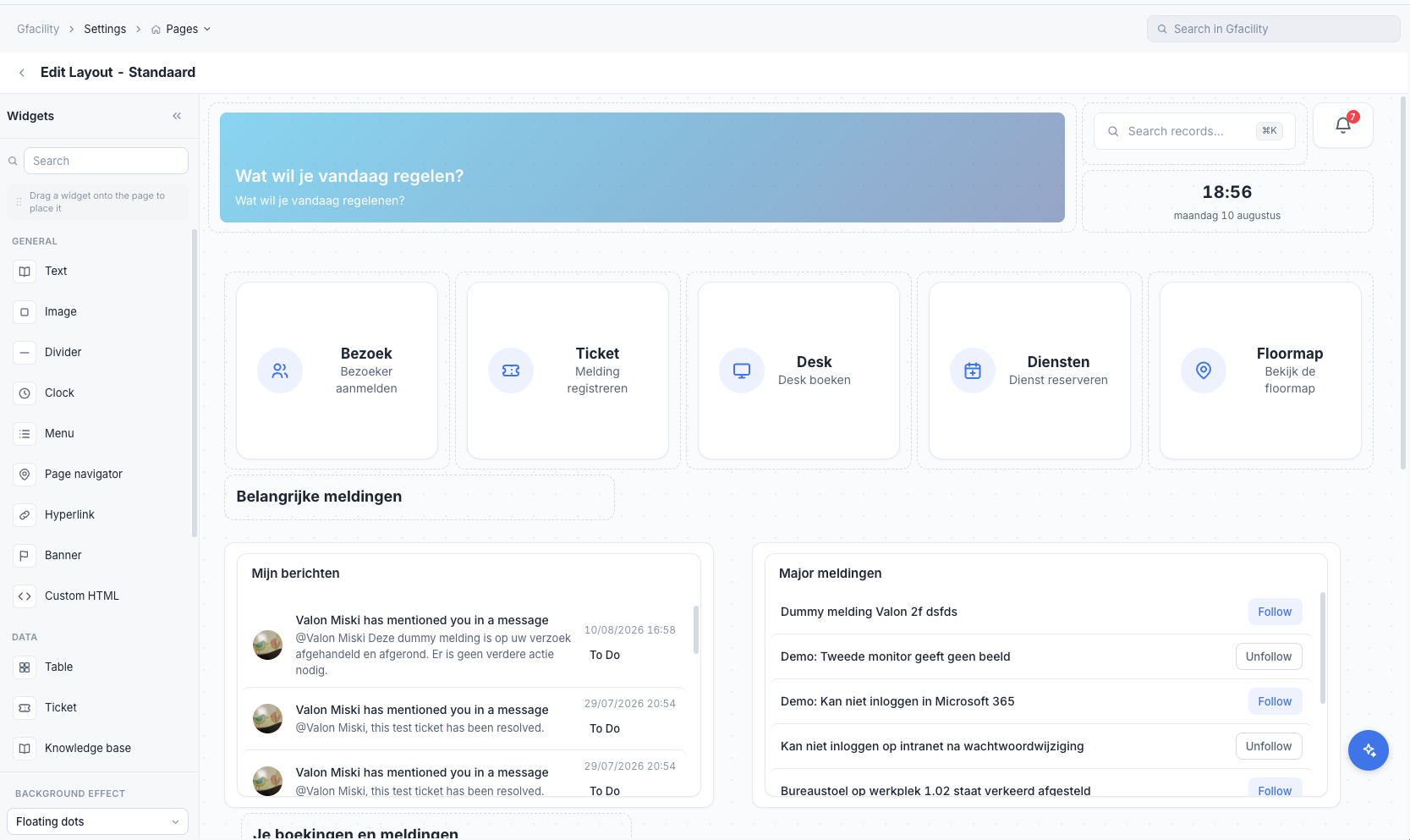
Öffnen Sie die Seite im Editor. Links liegt das Widget-Panel, gegliedert in allgemeine Widgets, Datenwidgets und Aktionswidgets, in der Mitte die Arbeitsfläche, die Seite selbst. Klicken oder ziehen Sie ein Widget auf die Arbeitsfläche und verschieben und skalieren Sie es, bis das Layout stimmt. Ein Klick auf ein Widget öffnet seine Einstellungen: Titel, Farben und bei Datenwidgets das Modul und die gespeicherte Ansicht, die bestimmt, welche Datensätze und Spalten es zeigt. Die Seite selbst kann einen Hintergrundeffekt tragen (etwa Punkte, einen Farbverlauf oder Wellen).
| Gruppe | Widgets |
|---|---|
| Allgemein | Text, Bild, Trennlinie, Uhr, Menü, Seitennavigator, Hyperlink, Banner und Custom HTML. |
| Daten | Eine Tabelle mit den Datensätzen eines beliebigen Moduls auf Basis einer gespeicherten Ansicht, Ticket- und Wissensdatenbanklisten, ein Kalender (Tag, Woche, Monat oder Agenda), Diagramme und KPIs aus der Analyse, Power BI-Berichte, Benachrichtigungen und Bürotage. Ein Filter-Widget grenzt die übrigen Datenwidgets der Seite ein, sodass eine Seite als interaktiver Bericht dienen kann. |
| Aktionen | Eine Suchleiste, Schnellzugriffe und Buttons, die einen Anlegen-Vorgang starten (Ticket, Buchung, Besuch, Arbeitsplatz und mehr), auf Wunsch mit vorausgefülltem Template. |
Weg 2: mit Custom HTML und AI bauen
Wenn die Standardwidgets Ihren Entwurf nicht abdecken, setzen Sie das Custom-HTML-Widget auf die Seite und öffnen Sie dessen Builder. Er hat drei Bereiche: den HTML-Code, eine Live-Vorschau und die Bauanweisungen. Sie müssen kein HTML selbst schreiben, denn der Anweisungsbereich stellt ein vollständiges AI-Briefing für Sie zusammen.
| Schritt | Was Sie tun |
|---|---|
| 1. Ihre Seite beschreiben | Schreiben Sie in eigenen Worten, wie die Seite aussehen und was sie können soll, zum Beispiel „eine Begrüßungsseite mit unserem Logo, einem großen Button Störung melden und einer Liste offener Tickets“. |
| 2. Die Elemente auswählen | Gehen Sie den Katalog durch und ergänzen Sie alles, was die Seite braucht: Anlegen-Buttons (auf Wunsch mit einem Template vorausgefüllt), Links zu Modulen, einen Such-Button, eine Benachrichtigungsglocke, Live-Tabellen und kompakte Listen auf Basis Ihrer gespeicherten Ansichten, einen Kalender sowie Diagramme oder KPIs. Jedes Element, das Sie hinzufügen, landet mit den echten IDs aus Ihrer Umgebung in den Anweisungen. |
| 3. Die AI-Anweisungen kopieren | Die Anweisungen wachsen rechts live mit, während Sie beschreiben und auswählen. Wählen Sie Alle Anweisungen kopieren, sobald alles drin ist. |
| 4. In Ihr AI-Werkzeug einfügen | Fügen Sie die Anweisungen in ChatGPT, Claude oder einen anderen AI-Assistenten ein, zusammen mit Ihren Gestaltungswünschen (Farben, Stil, ein Screenshot Ihres Corporate Designs), und lassen Sie die Seite bauen. |
| 5. Das HTML zurück einfügen | Kopieren Sie das erzeugte HTML in den HTML-Bereich. Die Live-Vorschau zeigt sofort das fertige Ergebnis. Für Anpassungen bitten Sie die AI um Änderungen und fügen erneut ein. |
Sicher von Grund auf
Das HTML läuft in einer Sandbox und kommt an den Rest der App nicht heran. Datenelemente zeigen Live-Datensätze mit den Rechten der Person, die gerade hinschaut, sodass niemand mehr sieht, als seine Berechtigungen erlauben.
Passt automatisch zur App
So gebaute Seiten folgen dem hellen, dunklen oder eigenen Theme Ihrer Umgebung, und die eingebetteten Tabellen, Kalender und Buttons verhalten sich wie das Original, weil sie es sind.
Wer eine Seite sieht
Eine Seite ist für ihren Besitzer sowie für die Nutzer und Gruppen unter Geteilt mit sichtbar; wer das Leserecht auf die Dashboard-Einstellungen hat, sieht jede Seite. Alle finden ihre Seiten unter Seiten in der Seitenleiste, wo jeder sie anpinnen und neu sortieren kann. Das Teilen ist zugleich der Ausschalter: Eine Seite kennt weder Entwurf noch inaktiven Zustand, sie ist für ihr Publikum also live, sobald es sie gibt.
Standardseiten
Unternehmensstandard
In den allgemeinen Einstellungen festgelegt: die Seite, auf der Nutzer nach dem Login landen, wenn sie selbst keine gewählt haben.
Persönlicher Standard
Jeder Nutzer kann jede für ihn sichtbare Seite mit dem Stern in der Seitenleiste zu seiner eigenen Startseite machen. Ein zusätzliches Recht braucht es dafür nicht.
Vom Administrator zugewiesen
Ein Administrator kann einem Nutzer eine bestimmte Seite als Startseite zuweisen, zum Beispiel eine Bearbeiterseite für alle am Service Desk.
Berechtigungen
Die Rechte finden Sie unter Einstellungen in der Kategorie Dashboard. Interessant ist vor allem Eigene verwalten: Damit werden Seiten zur Self-Service-Funktion.
| Berechtigung | Was sie erlaubt |
|---|---|
| Lesen | Jede Seite der Umgebung sehen, ob geteilt oder nicht. |
| Anlegen / Ändern / Löschen | Vollständige Verwaltung aller Seiten, typischerweise für Administratoren. |
| Eigene verwalten | Nutzer bauen und bearbeiten ihre eigenen Seiten, ohne fremde anzurühren. Eine andere Seite können sie nur kopieren, wenn deren Option Duplizieren erlauben aktiv ist; die Kopie gehört dann ihnen. |