
Apariencia
Pages
Cómo configurar las Pages en Gfacility: crear una página, compartirla con usuarios o grupos y componer el diseño arrastrando widgets o con HTML personalizado.
Actualizado el 1 sept 2026
Configuración · Apariencia · Pages
Hasta la versión 2026 Q3, cada usuario tenía una única página de inicio. Las Pages la sustituyen: puede crear tantas páginas como necesite, cada una adaptada a un rol o a un propósito, y aparecen bajo Pages en la barra lateral para todas las personas con las que las comparta. Piense en una página de service desk para los agentes, una página workplace con accesos directos de reserva para todo el mundo y una página de dirección con las cifras. Las Pages son pantallas dentro de la aplicación para usuarios que han iniciado sesión; las pantallas colgadas en un vestíbulo o en una sala de control son una funcionalidad aparte (consulte Paneles).
Por qué importa al negocio
«Una sola página de inicio tiene que servir para todos»
Cree en su lugar una página por rol: los agentes abren su cola de trabajo, los usuarios finales ven tres botones grandes y los responsables ven las cifras.
«Los usuarios finales se pierden entre los módulos»
Una página sencilla con acciones rápidas (notificar una incidencia, reservar una sala, invitar a un visitante) es todo lo que necesita la mayoría de los compañeros.
«Cada departamento quiere su propia vista»
Comparta una página con un grupo y solo ese grupo la verá. Con el permiso Gestionar las propias, los usuarios pueden incluso crear las suyas.
«Nuestra página de intranet está siempre desactualizada»
Los widgets de datos muestran tickets, reservas y KPI en directo desde Gfacility, así que la página nunca se queda anticuada.
Crear una página
Vaya a Pages y elija Añadir página. El cuadro de diálogo recoge lo esencial; la disposición llega después, en el editor.
| Ajuste | Para qué sirve |
|---|---|
| Título | El nombre que los usuarios ven en la barra lateral y en el listado de páginas. |
| Código | Una referencia interna corta, única dentro de su entorno. |
| Use page builder | Activada en cada página nueva: abre el editor moderno de arrastrar y soltar con el conjunto completo de widgets. Desactivada, la página mantiene la disposición clásica del panel, que solo existe para las páginas convertidas desde la antigua página de inicio. |
| Permitir duplicación | Permite que otras personas con acceso hagan su propia copia de esta página como punto de partida. |
| Compartida con | Los usuarios y grupos que ven esta página. Si no selecciona a nadie, solo la ve usted (y los administradores). |
Dos formas de componer el diseño
Una vez creada la página, hay que construir su contenido. Hay dos caminos, y elegir bien desde el principio es lo que más tiempo ahorra.
Camino 1 · Arrastrar y soltar
Arrastre widgets ya preparados desde un panel a la página y configure cada uno en su panel de ajustes. Es intuitivo, todo se queda dentro de Gfacility y no hace falta ninguna otra herramienta.
La contrapartida: depende de lo que ofrezca el catálogo de widgets, y colocar y configurar widget a widget lleva más tiempo.
Camino 2 · HTML personalizado con AI
Describa la página que quiere, deje que Gfacility redacte las instrucciones y encargue el diseño a una herramienta de AI. Mucha más libertad, y una página completa queda lista en muy poco tiempo.
La contrapartida: resulta algo menos intuitivo y necesita una herramienta de AI externa como ChatGPT o Claude.
No hay que elegir entre una cosa y la otra. Un bloque de HTML personalizado es en sí mismo un widget: puede ocupar la página entera o ser un bloque más dentro de una página montada con arrastrar y soltar, rodeado de widgets estándar.
Camino 1: construir arrastrando y soltando
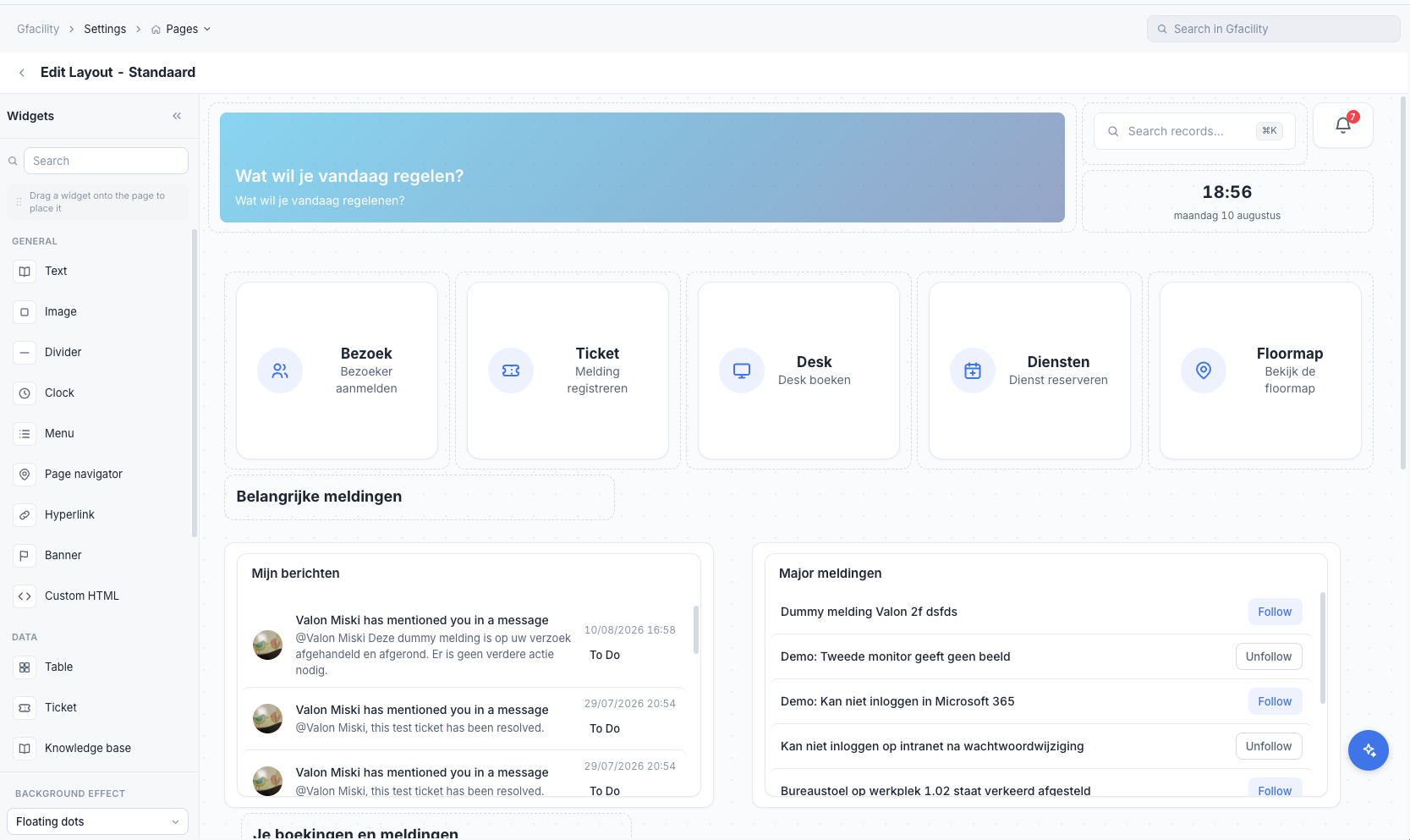
Abra la página en el editor. A la izquierda está el panel de widgets, agrupado en widgets generales, de datos y de acción; el lienzo del centro es la página en sí. Haga clic en un widget o arrástrelo al lienzo y luego muévalo y cambie su tamaño hasta que la disposición encaje. Al seleccionar un widget se abren sus ajustes: título, colores y, en los widgets de datos, el módulo y la vista guardada que decide qué registros y columnas se muestran. La propia página puede llevar un efecto de fondo (puntos, un degradado luminoso u ondas, por ejemplo).
| Grupo | Widgets |
|---|---|
| Generales | Texto, imagen, separador, reloj, menú, navegador de páginas, hipervínculo, banner y HTML personalizado. |
| Datos | Una tabla con los registros de cualquier módulo a partir de una vista guardada, listas de tickets y de artículos de la base de conocimiento, un calendario (día, semana, mes o agenda), gráficos y KPI de los análisis, informes de Power BI, notificaciones y días en la oficina. Un widget de filtro acota los demás widgets de datos de la página, de modo que una página puede funcionar como un informe interactivo. |
| Acciones | Una barra de búsqueda, accesos rápidos y botones que inician una creación (un ticket, una reserva, una visita, un puesto de trabajo y más), si quiere con una plantilla ya rellenada. |
Camino 2: construir con HTML personalizado y AI
Cuando los widgets estándar no cubren su diseño, coloque el widget de HTML personalizado en la página y abra su builder. Tiene tres paneles: el código HTML, una vista previa en directo y las instrucciones de construcción. No hace falta que escriba HTML usted mismo: el panel de instrucciones redacta por usted un briefing completo para la AI.
| Paso | Qué hace usted |
|---|---|
| 1. Describa su página | Escriba con sus propias palabras qué aspecto debe tener la página y qué debe hacer, por ejemplo «una página de bienvenida con nuestro logotipo, un botón grande de Notificar una incidencia y una lista de tickets abiertos». |
| 2. Seleccione los elementos | Recorra el catálogo y añada todo lo que la página necesita: botones de creación (si quiere, ya rellenados con una plantilla), enlaces a módulos, un botón de búsqueda, una campana de notificaciones, tablas en directo y listas compactas basadas en sus vistas guardadas, un calendario y gráficos o KPI. Cada elemento que añade llega a las instrucciones con los ID reales de su entorno. |
| 3. Copie las instrucciones para la AI | Las instrucciones van creciendo en directo a la derecha mientras usted describe y selecciona. Elija Copiar todas las instrucciones cuando ya esté todo. |
| 4. Péguelas en su herramienta de AI | Pegue las instrucciones en ChatGPT, Claude u otro asistente de AI, junto con sus preferencias de diseño (colores, estilo, una captura de su identidad corporativa), y pídale que construya la página. |
| 5. Devuelva el HTML | Copie el HTML generado en el panel de HTML. La vista previa en directo muestra el resultado funcionando al instante; para ajustarlo, pida cambios a la AI y vuelva a pegar. |
Seguro desde el diseño
El HTML se ejecuta en un entorno aislado y no puede tocar el resto de la aplicación. Los elementos de datos muestran registros en directo con los permisos de quien está mirando, así que nadie ve más de lo que sus permisos autorizan.
Encaja con la aplicación automáticamente
Las páginas creadas así siguen el tema claro, oscuro o personalizado de su entorno, y las tablas, calendarios y botones integrados se comportan como los de verdad, porque lo son.
Quién ve una página
Una página es visible para su propietario y para los usuarios y grupos que figuran en Compartida con; quien tenga el permiso de lectura sobre los ajustes del panel ve todas las páginas. Cada persona encuentra sus páginas bajo Pages en la barra lateral, donde puede fijarlas y reordenarlas. Compartir es además el interruptor: una página no tiene estado de borrador ni inactivo, así que está activa para su público en cuanto existe.
Páginas predeterminadas
Predeterminada de la empresa
Se define en los ajustes generales: la página a la que llegan los usuarios tras iniciar sesión cuando no han elegido ninguna.
Predeterminada personal
Cada usuario puede marcar como su propia página de inicio cualquier página que vea, con la estrella de la barra lateral. No hace falta ningún permiso adicional.
Asignada por un administrador
Un administrador puede fijar una página concreta como página de inicio de un usuario, por ejemplo una página de agente para todo el service desk.
Permisos
Los permisos están en Ajustes, dentro de la categoría del panel. El más interesante es Gestionar las propias, que convierte las páginas en una función de autoservicio.
| Permiso | Qué permite |
|---|---|
| Leer | Ver todas las páginas del entorno, compartidas o no. |
| Crear / Modificar / Eliminar | Gestión completa de todas las páginas, normalmente para administradores. |
| Gestionar las propias | Los usuarios crean y editan sus propias páginas sin tocar las de nadie más. Solo pueden copiar otra página si su opción Permitir duplicación está activada; la copia pasa a ser suya. |