
Escritorio 2.14
Zona de ventanasFavorito
Da a cada edificio una capa visual. Los compañeros ven en un plano interactivo qué salas y escritorios están libres y reservan el sitio adecuado con un clic, con las mismas reglas, aprobaciones y comprobaciones de disponibilidad que rigen en todo Gfacility.
Plano de planta
Detalles
Escritorio
D-07
Escritorio flexZona flexible
Reservado
Equipamiento
Reservado: D-07, 11:00 - 12:00
Plano de ejemplo. Los colores muestran qué se puede reservar en la franja elegida, no quién está sentado dónde.
Del plano a la planta
Sigue una planta, desde el plano que sube un administrador hasta los números de fin de mes.
Dibuja tu planta
Sube un plano, traza las salas y coloca los escritorios. Cada marcador enlaza con un registro que ya mantienes.
Reserva desde el plano
Tus compañeros hacen clic en un sitio libre y el formulario se rellena solo.
Haz check-in, o se libera
Un check-in confirma que el escritorio se está usando de verdad. Sin check-in, el sitio vuelve a quedar libre.
Un quiosco en el vestíbulo
El mismo plano a pantalla completa en un monitor de pared, así encontrar un sitio libre es cuestión de un vistazo.
Datos sin sensores
Las reservas y los check-ins son la medición, así ves cómo se usa la planta de verdad.
El editor de planos
Un administrador sube un plano por planta, traza las zonas de las salas y coloca encima escritorios, activos y puntos de interés. Cada marcador enlaza con su registro existente en Gfacility, así que nada se crea dos veces.
Editor de planos
Sede central, planta 2
Registro vinculado
ActivoCafetera espresso
Un marcador enlaza con un activo, un elemento de configuración, un producto o un punto de interés. Cada registro se coloca una sola vez.
Avance del plano
Planta 2
12 de 14 escritorios colocados
Las salas enlazan con los registros de sala que ya tienes en Gfacility, así que no las vuelves a crear.
El fondo es una imagen sobre la que dibujas: sube un jpg, un png o un svg de la planta.
Reservar un escritorio
Elige el edificio, el día y la franja del día. Los escritorios que más usas ya están arriba, ordenados según tu propio historial de reservas. Reserva dos sitios de una vez y asigna el segundo a un compañero.
Nueva reserva de escritorio
Reserva para Peter Klein
Edificio
Oficina de Breda
Día
Mañana
Franja del día
Sugeridos para ti
Primero tus favoritos y los escritorios que más reservas
Escritorio 2.14
Zona de ventanasFavorito
Escritorio 2.31
Zona de equipo MarketingMuy usado
LFAsignado a Lucía Fernández
Escritorio 2.18
Zona de concentraciónLibre
Escritorio 2.22
Zona de ventanasLibre
Reservado
Día completo, mañana. El segundo escritorio es del compañero al que se ha asignado, no de quien hizo la reserva.
Las salas y los escritorios se reservan igual, con las mismas reglas, restricciones y flujos de aprobación.
Descubre la reserva de salas→Gfacility se conecta con el Zens Desk Management System: el Smart PuK, un cargador inalámbrico integrado en el escritorio con un anillo LED y un sensor de presencia. El anillo permanece apagado mientras un escritorio está libre u ocupado, se pone naranja cuando una reserva está a punto de empezar y se ilumina en azul al final del día en los escritorios que se han usado.
Un anillo LED que solo se enciende cuando importa
No hay ningún código de colores que memorizar: el anillo permanece apagado mientras un escritorio está libre y mientras alguien trabaja en él, así la planta se mantiene tranquila. Se pone naranja cuando una reserva en ese escritorio está a punto de empezar.
Azul al final del día, para guiar la limpieza
Al terminar la jornada, los escritorios que de verdad se han usado se iluminan en azul. La ronda de limpieza sigue la luz en lugar de repasar todos los escritorios de la planta.
Check-in automático con el sensor de presencia
Siéntate y el sensor del escritorio te registra en tu reserva. Nadie olvida el check-in, así que la liberación automática nunca cancela un escritorio que de verdad se está usando.
Carga inalámbrica en el mismo punto
El Smart PuK es también un cargador Qi. Deja el teléfono sobre el escritorio y se carga mientras trabajas, sin cables sobre la mesa.
 Zens es partner de integración de Gfacility.
Ausencias
Hacer check-in es escanear el código QR del escritorio. Si nadie lo escanea, el servidor lo libera a los treinta minutos, de modo que un sitio vacío no sigue bloqueado para los demás.
Jueves por la mañana, tercera planta
Dos escritorios, dos resultados
Ocupado
Escritorio 2.14Escritorio 2.14
Escanea para hacer check-in
Gfacility
Escritorio 2.14
Check-in hecho
09:02
Se hace check-in escaneando el código QR del escritorio, o marcando el check-in en la ficha de la reserva. En el plano no hay ningún botón de check-in.
Sin ocupar
DisponibleEscritorio 2.18
Reservado por Lucía Fernández
La reserva no se borra. Se cierra con un check-out y queda en el histórico, así que el escritorio vuelve a estar libre y la ausencia sigue apareciendo en los informes.
Se ejecuta en el servidor
La liberación es una tarea programada de Gfacility. Nadie tiene que dejar una aplicación abierta para que un escritorio quede libre.
Solo donde el check-in es obligatorio
Se aplica a los motivos de reserva en los que activas el check-in. Las demás reservas no se tocan.
Salir antes libera el escritorio
Haz check-out y el escritorio vuelve a estar disponible el resto del día, sin esperar a ningún temporizador.
Los escritorios con hardware de Zens confirman la presencia desde el propio escritorio, así que nadie tiene que acordarse de escanear.Ver la integración con Zens→
En el vestíbulo
Muestra el mismo plano a pantalla completa en una tablet de pared. Quien se acerca elige un edificio y una planta y ve toda la planta con código de color en vivo, con el número de sitios libres por planta al lado.
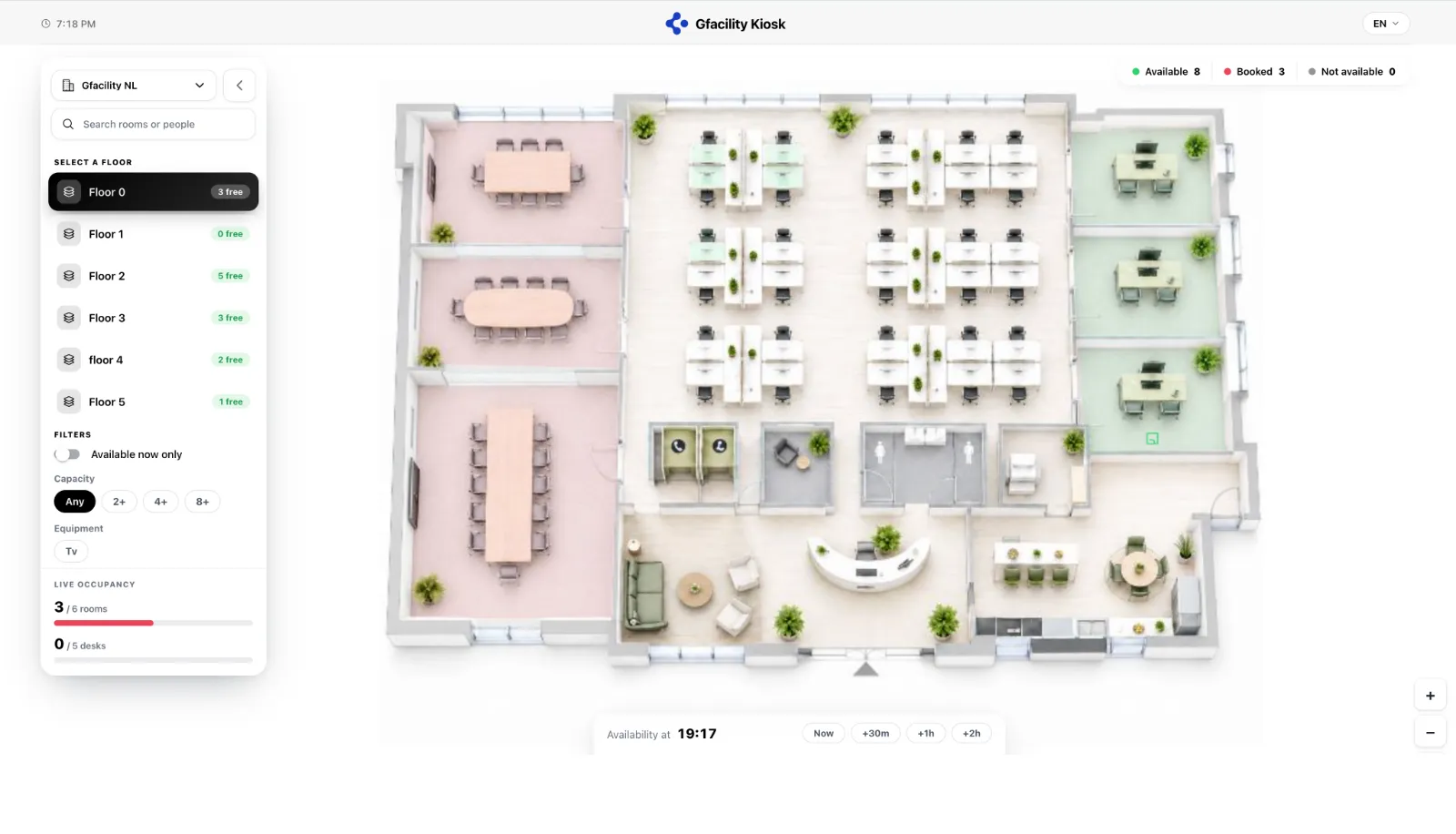
El quiosco del plano, a pantalla completa.
Tres estados, un color cada uno
Ahora, o un poco más tarde
El control de tiempo vuelve a colorear la planta para el momento que consultas, así ves qué queda libre después de tu próxima reunión y no solo ahora mismo.
Sin iniciar sesión
El quiosco enseña la planta a quien esté delante. Nadie escribe una contraseña en una pantalla de pared.
Filtra hasta dar con el sitio que encaja
Los filtros de disponible ahora, capacidad y equipamiento acotan el plano, y el panel de ocupación en vivo mantiene a la vista los totales de salas y escritorios.
Encuentra a la persona, no solo el escritorio
El quiosco busca salas y personas, así que un escritorio reservado te lleva al compañero que hoy se sienta ahí. El plano del navegador va de sitios, no de personas.
Días de oficina
Un clic deja tu martes en la oficina. Reservas tu escritorio en la misma pantalla y, con un toque más, lo tienes todos los martes.
Tu semana
Un clic por día
Marca el día
Martes, en la oficina
¿Escritorio también? Un toque.
Escritorio 2.14 reservado
¿El mismo escritorio cada martes?
Ya está en tu semana
lun
En remoto
mar
Oficina
2.14mié
Oficina
jue
En remoto
vie
Ausente
Cada martes el escritorio 2.14 vuelve a tu semana, así que nunca empiezas el día buscando sitio.
El martes en la oficina
Elige tus equipos y los ves todos en una sola semana, así puedes mover un día a donde está la gente.
Microsoft 365
Horario y ubicación de trabajo
Martes
En la oficinaOficina de Breda
Gfacility
El día que alguien declara en Gfacility puede escribirse en su ubicación de trabajo de Microsoft 365, usuario por usuario y con su consentimiento. Es una ubicación de trabajo, no una reunión: no se añade nada a su calendario.
Lo que una persona marca a mano prevalece sobre cualquier dato deducido en otro sitio.
Ver cómo funciona la planificación híbrida→Análisis
Asistencia, ocupación de escritorios y los días que la gente viene de verdad, todo a partir de las reservas y los check-ins que ya tienes.
Ver qué muestra Workplace analytics→Ocupación de escritorios
Últimos 30 días, oficina de Breda
Tasa de asistencia
0%
de los días de oficina declarados
Ocupación de escritorios
0%
de los escritorios reservables en un día medio
Día más concurrido
Martes
78 % del equipo en la oficina
Presentes por día
41%
78%
66%
72%
29%
lun
mar
mié
jue
vie
Porcentaje del equipo en el edificio, como media del periodo.
Equipos que coinciden
Qué equipos acaban en el edificio los mismos días, a partir de los escritorios que reservan.
Todo sale de las reservas y de los check-ins en los escritorios, así que no necesitas ningún hardware para tener estas cifras. Los escritorios con hardware de Zens las afinan aún más, porque confirman la presencia en el propio escritorio, y los datos de presencia de un proveedor se pueden importar junto a estos.Ver la integración con Zens→
Datos de ejemplo.
No. Las salas se vinculan a los registros de sala que ya tienes en Gfacility, así que el plano reutiliza tus datos existentes. Los escritorios se crean a medida que distribuyes la planta, ya que el concepto en sí es nuevo.
Sí. Los escritorios y las salas siguen las mismas reglas de reserva, restricciones, flujos de aprobación y horarios de apertura que rigen en todo Gfacility, de modo que la política se mantiene coherente dondequiera que se reserve.
No. La disponibilidad, la liberación automática y los análisis se basan en las reservas y los check-ins en el escritorio, así que un plano funciona desde el primer día sin hardware. Si ya recoges datos de presencia, también se pueden importar, y el hardware opcional de Zens añade detección de presencia en el propio escritorio.
Si el motivo de la reserva exige check-in y nadie lo hace en los 30 minutos siguientes a la hora de inicio, el servidor libera el escritorio automáticamente y este vuelve a aparecer en verde en el plano. Quien se va antes y hace check-out lo libera al instante.
En el quiosco del plano del vestíbulo, un escritorio reservado muestra el nombre de quien lo ocupa, así sabes dónde encontrar a alguien. En la aplicación, al abrir una reserva en el plano ves sus asistentes. En el plano no hay búsqueda por persona: buscas un sitio, no a un compañero.
No. Marcas tu día de oficina y reservas tu escritorio en la misma pantalla, y con la repetición semanal ese escritorio queda en tu ritmo todas las semanas. La reserva en sí se crea por día, y por eso el plano muestra la situación real en todo momento.
Reserva una llamada de descubrimiento y trazaremos un edificio contigo.
Reservar llamada de descubrimiento