
Arbeitsplatz 2.14
FensterzoneFavorit
Geben Sie jedem Gebäude eine visuelle Ebene. Kollegen sehen auf einem interaktiven Grundriss, welche Räume und Arbeitsplätze frei sind, und buchen den richtigen Platz mit einem Klick, mit denselben Regeln, Freigaben und Verfügbarkeitsprüfungen, die überall in Gfacility gelten.
Grundriss
Details
Arbeitsplatz
D-07
FlexarbeitsplatzFlexzone
Gebucht
Ausstattung
Gebucht: D-07, 11:00 - 12:00
Beispielgrundriss. Die Farben zeigen, was Sie im gewählten Zeitfenster buchen können, nicht, wer wo sitzt.
Vom Grundriss zur Etage
Verfolgen Sie eine Etage: vom Grundriss, den ein Administrator hochlädt, bis zu den Zahlen am Monatsende.
Etage erfassen
Laden Sie einen Grundriss hoch, zeichnen Sie die Räume ein und setzen Sie die Arbeitsplätze. Jede Markierung verweist auf einen Datensatz, den Sie ohnehin pflegen.
Vom Grundriss aus buchen
Kollegen klicken auf einen freien Platz und das Buchungsformular füllt sich von selbst.
Einchecken oder freigeben
Ein Check-in bestätigt, dass der Arbeitsplatz wirklich genutzt wird. Ohne Check-in wird er wieder frei.
Ein Kiosk im Empfang
Derselbe Grundriss im Vollbild auf einem Wandbildschirm, so genügt ein Blick, um einen freien Platz zu finden.
Auswertung ohne Sensoren
Gemessen wird über Buchungen und Check-ins, so sehen Sie, wie die Etage wirklich genutzt wird.
Der Grundriss-Editor
Ein Administrator lädt pro Etage einen Grundriss hoch, zeichnet die Raumzonen ein und platziert darauf Arbeitsplätze, Assets und Orientierungspunkte. Jede Markierung verweist auf den bestehenden Datensatz in Gfacility, es wird also nichts doppelt angelegt.
Grundriss-Editor
Hauptsitz, Etage 2
Verknüpfter Datensatz
AssetEspressomaschine
Eine Markierung verweist auf ein Asset, ein Configuration Item, ein Produkt oder einen Orientierungspunkt. Jeder Datensatz wird einmal platziert.
Fortschritt der Erfassung
Etage 2
12 von 14 Arbeitsplätzen platziert
Räume verweisen auf die Raumdatensätze, die Sie bereits in Gfacility haben, Sie legen sie also nicht neu an.
Der Hintergrund ist ein Bild, über das Sie zeichnen: Laden Sie ein JPG, PNG oder SVG der Etage hoch.
Arbeitsplatz buchen
Wählen Sie Gebäude, Tag und Tagesabschnitt. Die Arbeitsplätze, die Sie am häufigsten nutzen, stehen schon oben, sortiert nach Ihrer eigenen Buchungshistorie. Buchen Sie zwei Plätze auf einmal und geben Sie den zweiten an einen Kollegen weiter.
Neue Arbeitsplatzbuchung
Buchung für Peter Klein
Gebäude
Standort Breda
Tag
Morgen
Tagesabschnitt
Für Sie vorgeschlagen
Favoriten und häufig gebuchte Arbeitsplätze stehen oben
Arbeitsplatz 2.14
FensterzoneFavorit
Arbeitsplatz 2.31
Teamzone MarketingHäufig genutzt
LSZugewiesen an Lena Schmid
Arbeitsplatz 2.18
FokuszoneFrei
Arbeitsplatz 2.22
FensterzoneFrei
Gebucht
Ganzer Tag, morgen. Der zweite Arbeitsplatz gehört dem Kollegen, dem er zugewiesen ist, nicht der Person, die gebucht hat.
Räume und Arbeitsplätze buchen Sie auf dieselbe Weise, mit denselben Regeln, Einschränkungen und Freigabeflows.
Raumbuchung entdecken→Gfacility verbindet sich mit dem Zens Desk Management System: dem Smart PuK, einem kabellosen Ladegerät im Schreibtisch mit LED-Ring und Anwesenheitssensor. Der Ring bleibt dunkel, solange ein Schreibtisch frei oder belegt ist, leuchtet orange, wenn eine Reservierung gleich beginnt, und abends blau an den Schreibtischen, die an dem Tag genutzt wurden.
Ein LED-Ring, der nur leuchtet, wenn es darauf ankommt
Es gibt keinen Farbcode zu lernen: Der Ring bleibt dunkel, solange ein Schreibtisch frei ist und solange jemand daran arbeitet, die Fläche bleibt also ruhig. Er leuchtet orange, wenn eine Reservierung an diesem Schreibtisch gleich beginnt.
Abends blau, damit die Reinigung weiß, wohin
Am Ende des Tages leuchten die Schreibtische blau, die wirklich genutzt wurden. Die Reinigungsrunde folgt dem Licht, statt jeden Schreibtisch auf der Fläche zu machen.
Automatischer Check-in per Anwesenheitssensor
Setzen Sie sich, und der Sensor im Schreibtisch checkt Sie auf Ihrer Buchung ein. Niemand vergisst den Check-in, also storniert die automatische Freigabe nie einen Schreibtisch, an dem wirklich jemand sitzt.
Kabelloses Laden am selben Platz
Der Smart PuK ist auch ein Qi-Ladegerät. Legen Sie Ihr Telefon auf den Schreibtisch und es lädt, während Sie arbeiten, ganz ohne Kabel.
 Zens ist Integrationspartner von Gfacility.
No-Shows
Eingecheckt wird mit einem Scan des QR-Codes am Arbeitsplatz. Scannt niemand, gibt der Server den Platz nach dreißig Minuten wieder frei, damit ein Platz, an dem niemand erscheint, nicht für alle anderen blockiert bleibt.
Donnerstagmorgen, dritte Etage
Zwei Arbeitsplätze, zwei Verläufe
Beansprucht
Arbeitsplatz 2.14Arbeitsplatz 2.14
Zum Einchecken scannen
Gfacility
Arbeitsplatz 2.14
Eingecheckt
09:02
Ihre Mitarbeitenden checken ein, indem sie den QR-Code am Arbeitsplatz scannen, oder die Buchung wird im Datensatz auf eingecheckt gesetzt. Im Grundriss gibt es keine Schaltfläche zum Einchecken.
Nicht beansprucht
VerfügbarArbeitsplatz 2.18
Gebucht von Anna Weber
Die Buchung wird nicht gelöscht. Sie wird ausgecheckt und bleibt in der Historie, der Platz ist also wieder frei und das Nichterscheinen bleibt in der Auswertung sichtbar.
Es läuft auf dem Server
Die Freigabe ist ein geplanter Job in Gfacility. Niemand muss eine App offen halten, damit ein Platz frei wird.
Nur wo Einchecken Pflicht ist
Es gilt für die Buchungszwecke, für die Sie das Einchecken aktivieren. Jede andere Buchung bleibt unberührt.
Früher gehen gibt den Platz frei
Checken Sie aus, und der Arbeitsplatz ist für den Rest des Tages wieder verfügbar, ohne dass jemand auf einen Timer wartet.
Arbeitsplätze mit Zens-Hardware bestätigen die Anwesenheit direkt am Schreibtisch, sodass niemand an den Scan denken muss.Zur Zens-Integration→
Im Empfangsbereich
Lassen Sie denselben Grundriss im Vollbild auf einem Wandtablet laufen. Wer davorsteht, wählt ein Gebäude und eine Etage und sieht die ganze Etage live in Farbe, mit der Anzahl freier Plätze pro Etage daneben.
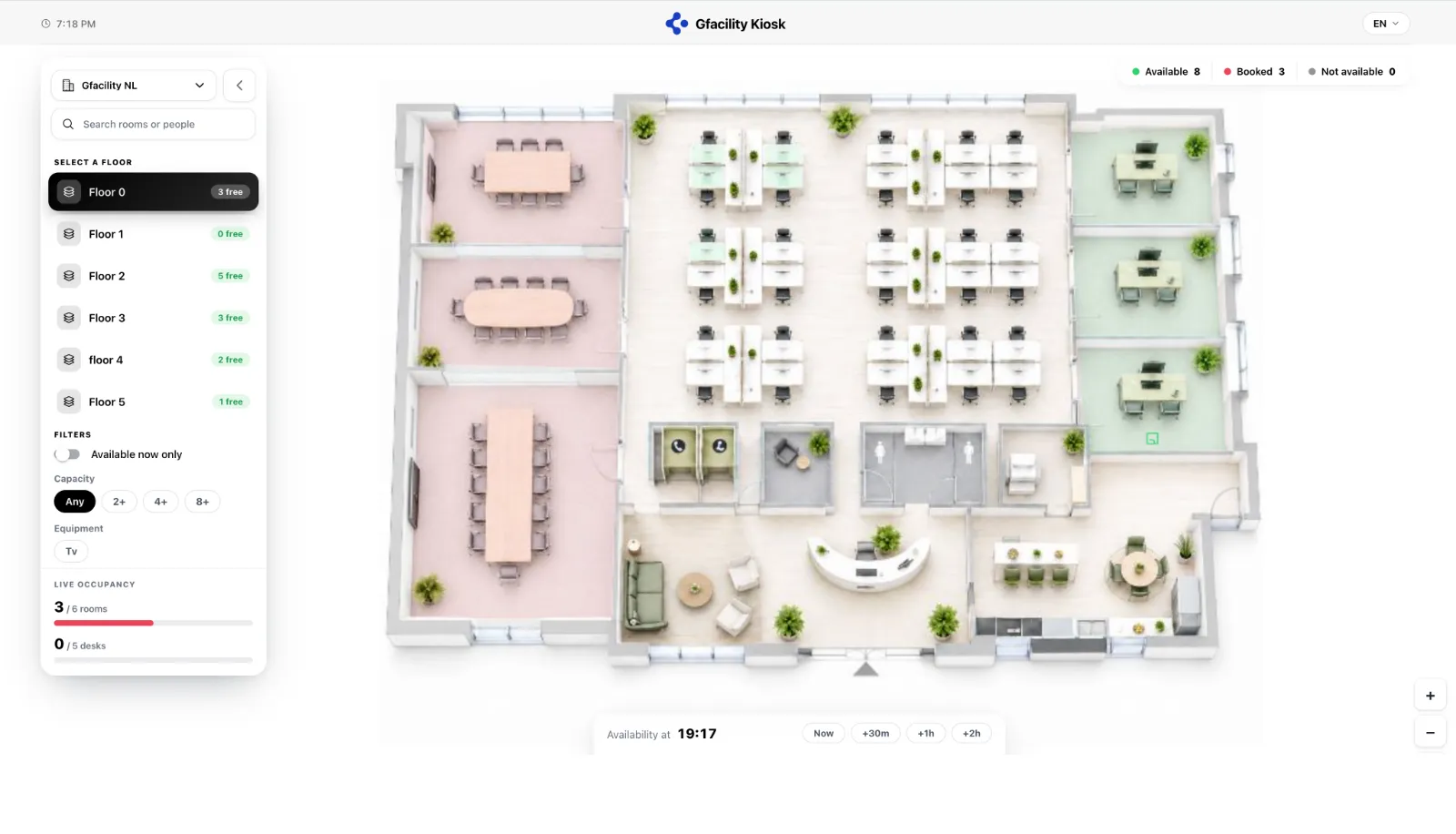
Der Grundriss-Kiosk im Vollbild.
Drei Zustände, je eine Farbe
Jetzt oder etwas später
Der Zeitregler färbt den Grundriss für den Zeitpunkt neu ein, nach dem Sie fragen. So sehen Sie, was nach Ihrem nächsten Termin frei ist, und nicht nur, was gerade frei ist.
Ohne Anmeldung
Der Kiosk zeigt die Etage jedem, der davorsteht. Niemand tippt ein Passwort in einen Wandbildschirm.
Bis zum passenden Platz filtern
Filtern nach jetzt verfügbar, Kapazität und Ausstattung grenzt den Grundriss ein, und die Live-Belegung zeigt durchgehend die Summen für Räume und Arbeitsplätze.
Die Person finden, nicht nur den Platz
Der Kiosk durchsucht Räume und Personen, ein gebuchter Arbeitsplatz führt Sie also zu dem Kollegen, der heute dort sitzt. Der Grundriss im Browser dreht sich um Plätze, nicht um Personen.
Bürotage
Ein Klick, und Ihr Dienstag ist ein Bürotag. Im selben Bildschirm buchen Sie Ihren Arbeitsplatz, und ein weiterer Klick wiederholt ihn an jedem Dienstag.
Ihre Woche
Ein Klick pro Tag
Tag setzen
Dienstag, im Büro
Gleich ein Arbeitsplatz dazu? Ein Klick.
Arbeitsplatz 2.14 gebucht
Jeden Dienstag derselbe Platz?
Steht ab jetzt in Ihrer Woche
Mo
Remote
Di
Büro
2.14Mi
Büro
Do
Remote
Fr
Abwesend
Jeden Dienstag steht Arbeitsplatz 2.14 wieder in Ihrer Woche, kein Dienstag beginnt also mit der Suche nach einem Platz.
Dienstag im Büro
Wählen Sie Ihre Teams, und eine einzige Woche zeigt sie alle. So verlegen Sie einen Tag dorthin, wo die anderen sind.
Microsoft 365
Arbeitszeiten und Arbeitsort
Dienstag
Im BüroStandort Breda
Gfacility
Der in Gfacility angegebene Tag kann als Arbeitsort in Microsoft 365 eingetragen werden, pro Person und mit deren Zustimmung. Es ist ein Arbeitsort, kein Termin: Im Kalender wird nichts angelegt.
Was jemand selbst einträgt, hat Vorrang vor allem, was anderswo abgeleitet wurde.
So funktioniert hybrides Arbeiten→Auswertung
Anwesenheit, Arbeitsplatzauslastung und die Tage, an denen Ihre Leute wirklich ins Büro kommen, alles abgeleitet aus den Buchungen und Check-ins, die Sie ohnehin haben.
Sehen Sie, was Workplace-Insights zeigt→Arbeitsplatzbelegung
Letzte 30 Tage, Standort Breda
Anwesenheitsquote
0%
der angegebenen Bürotage
Arbeitsplatzauslastung
0%
der buchbaren Arbeitsplätze an einem durchschnittlichen Tag
Stärkster Tag
Dienstag
78% des Teams vor Ort
Anwesend pro Tag
41%
78%
66%
72%
29%
Mo
Di
Mi
Do
Fr
Anteil des Teams im Gebäude, gemittelt über den Zeitraum.
Teams, die zusammensitzen
Welche Teams an denselben Tagen im Gebäude sind, abgeleitet aus den Arbeitsplätzen, die sie buchen.
Alles stammt aus den Buchungen und den Check-ins an den Arbeitsplätzen, für diese Zahlen brauchen Sie also gar keine Hardware. Arbeitsplätze mit Zens-Hardware schärfen sie zusätzlich, weil sie die Anwesenheit direkt am Schreibtisch bestätigen, und Anwesenheitsdaten eines Anbieters lassen sich daneben importieren.Zur Zens-Integration→
Beispieldaten.
Nein. Räume verknüpfen sich mit den Raumdatensätzen, die Sie bereits in Gfacility haben, der Grundriss nutzt also Ihre bestehenden Daten. Arbeitsplätze legen Sie an, während Sie die Etage gestalten, da das Konzept selbst neu ist.
Ja. Arbeitsplätze und Räume folgen denselben Buchungsregeln, Einschränkungen, Freigabeflows und Öffnungszeiten, die überall in Gfacility gelten, sodass die Richtlinie konsistent bleibt, wo immer gebucht wird.
Nein. Verfügbarkeit, automatische Freigabe und die Auswertungen beruhen alle auf Buchungen und Check-ins am Arbeitsplatz, ein Grundriss funktioniert also ab dem ersten Tag ohne Hardware. Wenn Sie bereits Anwesenheitsdaten erheben, lassen sich diese zusätzlich importieren, und die optionale Zens-Hardware ergänzt die Anwesenheitserkennung direkt am Schreibtisch.
Wenn der Buchungszweck einen Check-in verlangt und sich innerhalb von 30 Minuten nach dem Start niemand eincheckt, gibt der Server den Arbeitsplatz automatisch frei und er wird auf dem Grundriss wieder grün. Wer früher geht und auscheckt, gibt den Platz sofort frei.
Am Grundriss-Kiosk im Empfang steht bei einem gebuchten Arbeitsplatz der Name der Person, die dort sitzt, damit Sie wissen, wo Sie einander finden. In der App sehen Sie die Teilnehmenden einer Buchung, die Sie auf dem Grundriss öffnen. Im Grundriss gibt es keine Personensuche: Sie suchen einen Platz, keine bestimmte Person.
Nein. Sie tragen Ihren Bürotag ein und buchen Ihren Arbeitsplatz im selben Bildschirm, und mit der wöchentlichen Wiederholung steht dieser Arbeitsplatz in jeder Woche in Ihrem Rhythmus. Die Buchung selbst wird pro Tag angelegt, und genau deshalb zeigt der Grundriss jederzeit den tatsächlichen Stand.
Vereinbaren Sie einen Discovery-Call und wir kartieren ein Gebäude gemeinsam mit Ihnen.
Discovery-Call vereinbaren