Übersichten und Filter
Finden Sie relevante Informationen schnell über nutzerfreundliche Übersichten mit erweiterten Filterfunktionen.
Empfangen Sie Besucher mühelos und professionell. Der smarte Visitor-Management-Kiosk vereinfacht die Registrierung, entlastet den Empfang und schafft ein einladendes Erlebnis. Weniger Warten, mehr persönliche Aufmerksamkeit - hinterlassen Sie einen bleibenden Eindruck.
Empfangskiosk, Breda
 14:0114:01
Checken Sie ein, damit Ihr Gastgeber weiß, dass Sie da sind
Berührungslos, DSGVO-konform
Halten Sie Ihren QR-Code vor den Leser
Der Code steht in Ihrer Einladungsmail
Code erkannt
Ihr Gastgeber weiß, dass Sie da sind.
Am Empfang anmelden
Ihr Gastgeber wird benachrichtigt, sobald Sie eingecheckt sind.
Hausordnung
Bitte lesen Sie diese, bevor Sie hineingehen.
Akzeptiert um 14:02, beim Besuch gespeichert.
Sie sind eingecheckt
Vielen Dank. Nehmen Sie Platz, Peter Klein holt Sie ab.
Diesen Abschlusstext legen Sie pro Kiosk fest.
Auschecken
Scannen Sie den QR-Code aus Ihrer Einladung, oder nutzen Sie die E-Mail-Adresse, auf die Sie eingeladen wurden.
Danke für Ihren Besuch
Um 16:12 ausgecheckt, am Besuch festgehalten.
Keine Unterschrift: die Uhrzeit wird am Besuch festgehalten.
Eine Demo, es wird nichts gespeichert. Jeder Kiosk läuft in einer Sprache, die der Administrator festlegt.
Warum ein digitaler Empfang
Ein Tablet am Empfang nimmt dem Tresen vier Dinge auf einmal ab. Jedes davon wird weiter unten auf dieser Seite ausführlich erklärt.
Ein unvergesslicher erster Eindruck
Der erste Bildschirm, den Ihr Gast sieht, trägt Ihr Logo, Ihre Farben und Ihren eigenen Willkommensgruß.
Der Bildschirm→Zusätzliche Angaben abfragen oder Tests durchführen lassen
Sie entscheiden, was der Bildschirm fragt: zusätzliche Angaben, die Hausordnung oder eine Erklärung, die der Gast akzeptiert, bevor der Check-in abgeschlossen ist.
Die Anmeldefelder→Gastfreundlicher Empfang ohne Personal
Gäste melden sich an, drucken ihren Ausweis und checken aus, auch wenn niemand am Tresen sitzt.
Check-out→Lieferanten melden sich selbst an
Ein Lieferant oder Kurier meldet sich an der Tür selbst an, damit auch eine Lieferung festgehalten ist.
Anmeldung an der Tür→Der Bildschirm am Empfang
Fünf Entscheidungen, die Sie einmal treffen, und danach wird ein Besucher empfangen, angemeldet und wieder abgemeldet, ohne dass der Empfang eingreifen muss.
In Ihrem Erscheinungsbild
Das Erste, was ein Gast sieht, sind Ihr Logo, Ihre Farben und Ihr Willkommen, keine fremde Software.
Jeder meldet sich an
Der eingeladene Gast mit QR-Code, der unangemeldete Besucher und der Lieferant oder Kurier an der Tür.
Ein Ausweis in Ihrem Design
Ihr Gast läuft den ganzen Tag mit Ihrem Logo auf der Brust durch Ihr Gebäude.
Der Gast checkt selbst aus
Ein Gast geht, ohne jemanden zu suchen, und die Liste der Anwesenden stimmt weiterhin.
Und die Zahlen
Wer im Haus ist, welche Ausweise noch nicht zurück sind und was ein dauerhaft besetzter Empfang kostet.
Der Bildschirm im Empfangsbereich
Das Erste, was ein Gast sieht, ist der Bildschirm an Ihrem Empfang, also zeigt er Ihr Logo, Ihre Farben und Ihre eigenen Worte statt fremder Software. Und ein Check-in ist erst abgeschlossen, wenn die Hausordnung akzeptiert wurde, jeder, der hereinkommt, hat also denselben Bedingungen zugestimmt.
In Gfacility eingestellt
Sie verwalten das alles vom Schreibtisch aus, und eine gespeicherte Änderung steht sofort auf dem Bildschirm im Empfangsbereich.
Der Dankesbildschirm
Danke, Ihr Gastgeber weiß, dass Sie da sind. Nehmen Sie Platz, Sie werden gleich abgeholt.
Hausordnung akzeptiert um 09:14
Das Tablet im Empfangsbereich
Willkommen in Breda
Sagen Sie uns, dass Sie da sind, wir geben es Ihrem Gastgeber weiter.
Drei Wege zur Anmeldung
Nicht jeder, der hereinkommt, ist ein eingeladener Gast, und heute unterbricht jeder von ihnen jemanden am Empfang. Stattdessen melden sich alle drei am selben Bildschirm an, und was sie eingeben, ist ein echter Besuch in Gfacility statt einer Zeile in einem Buch am Tresen.
Der eingeladene Gast
Scannt den QR-Code aus der Einladung und ist eingecheckt, noch bevor er den Mantel ausgezogen hat.
Der unangemeldete Besucher
Gibt die Angaben ein, die Sie abfragen, während der Empfang weiterarbeitet.
Der Lieferant oder Kurier
Meldet sich an der Tür genauso an, mit einem Zweck wie Lieferung, damit auch eine Anlieferung festgehalten ist.
Welche Angaben abgefragt werden und welche davon Pflicht sind, legen Sie fest: eine zusätzliche Angabe oder eine zu bestätigende Erklärung passt in dieselbe Anmeldung.
Was eine Anmeldung anlegt
An der Tür wird keine eigene Liste geführt. Eine Anmeldung legt einen Besuch in Gfacility an, also sehen Empfang, Gastgeber und Auswertung denselben Besuch.
Der Ausweis
Ein Gast trägt Ihren Ausweis den ganzen Tag durch das Gebäude, es lohnt sich also, dass er nach Ihrer Organisation aussieht und nicht nach einem Streifen aus einem Automaten. Sie entwerfen ihn einmal, und der Kiosk druckt ihn, während der Gast noch davor steht.
1Ihr eigener Entwurf
Ausweisvorlage
Anna Weber
Gastgeber Peter Klein · 10:00
Diesen Ausweis entwerfen Sie selbst, und die Felder darauf werden beim Druck je Besucher gefüllt.
2Am Kiosk
Kiosk, Haupteingang
Gast eingecheckt
Ausweis wird gedruckt
Druckt über WLAN, USB oder Bluetooth auf Brother QL-820NWB.
Ein Kiosk druckt mit seiner eigenen Ausweisvorlage, also bestimmt der Eingang das Aussehen des Ausweises und nicht der Termin, zu dem er gehört.
3Am Empfang
Besucher heute
| Besucher | Gastgeber | Ausweisnummer | Ausweis |
|---|---|---|---|
| Anna Weber | Peter Klein | V-0413 | Neu drucken |
| Lukas Hoffmann | Peter Klein | V-0414 | Neu drucken |
| Elena Fischer | Peter Klein | V-0415 | Neu drucken |
Ein Neudruck wird pro Besucher geprüft: eine Kollegin ohne Einsicht in die Buchung erhält diesen Ausweis nicht, und alle anderen werden trotzdem gedruckt.
Der Ausweis ist ein gedrucktes Etikett und kein Zutrittsmittel: es ist nichts darauf codiert, und er öffnet keine Tür und kein Drehkreuz.
Check-out
Ein Gast, der ohne Bescheid zu geben nach draußen geht, steht den Rest des Tages weiter auf Ihrer Liste. Am Kiosk checkt er sich in einem Schritt selbst aus, und der Besuch hält die Uhrzeit fest.
Empfangskiosk, Druivenstraat 47
Check-out ein
1Am Kiosk
Check-out
Scannen Sie den QR-Code aus Ihrer Einladung, oder tippen Sie die E-Mail-Adresse ein, auf die Sie eingeladen wurden.
QR-Code scannen
Der Code aus der Einladungsmail
Oder Ihre E-Mail-Adresse verwenden
E-Mail-Adresse
2Am Besuch
Danke für Ihren Besuch
Um 16:12 ausgecheckt, am Besuch festgehalten.
3Am Empfang
Besucher heute
Druivenstraat 47
So stimmt die Liste, wer im Gebäude ist, den ganzen Tag über, und genau darauf ist eine Evakuierungsliste angewiesen.
Der Check-out bleibt je Kiosk optional. Ein Empfang, der ihn nicht möchte, schaltet ihn aus, und der Kiosk verweigert den Check-out dann vollständig.
Die Zahlen
Alles, was am Eingang erfasst wird, läuft auf zwei Dinge hinaus: ein Bild davon, wer gerade im Gebäude ist, und einen Eingang, der dafür nicht mehr den ganzen Tag besetzt sein muss.
Besucherübersicht
Hauptsitz Breda, heute
Jetzt im Gebäude
14
Ergibt sich aus dem Ein- und Auschecken am Kiosk und am Empfang, damit die Liste in dem Moment stimmt, in dem Sie sie brauchen.
Ausweise noch nicht zurück
3
Zu jedem Besucher wird festgehalten, ob der Ausweis zurückgekommen ist, der Empfang weiß also, welche noch draußen sind.
Besuche heute
28
Angekündigte Besuche und Anmeldungen an der Tür zusammen, in der Auswertung nach Gebäude und Tag aufteilbar.
Illustrative Zahlen aus einer Demo-Umgebung. Auf Ihrem eigenen Dashboard stehen Ihre Besuche.
Ein Rechenbeispiel, keine Preisliste. Stellt man beide nebeneinander, liegt der Unterschied darin, was besetzt werden muss, nicht darin, was ein Besucher bekommt.
Besetzter Empfang
€ 45.000-55.000
Arbeitgeberkosten pro Vollzeitstelle und Jahr, indikativ
Digitaler Empfang
Ein Bildschirm pro Eingang
Anmelden, Auschecken und der Ausweis, ohne Tresen
Die Beträge sind indikativ und unterscheiden sich je Organisation: Öffnungszeiten, Entgeltgruppe, Region und die Zahl der Eingänge verschieben die Zahl. Nehmen Sie sie als Größenordnung für Ihre eigene Rechnung, nicht als Angebot.
Ein Glied in der Kette
Der Bildschirm an der Tür ist ein Schritt. Um ihn herum steht der ganze Besuch: die Einladung, was der Gast vorab selbst ergänzt, die Nachricht an den Gastgeber und was das alles hinterher an Zahlen liefert.
Die Einladung
Der Gastgeber plant einen Termin und der Gast erhält eine Einladung per E-Mail, mit dem QR-Code, mit dem das Einchecken beginnt.
Der Gast ergänzt selbst
Im Gastportal vervollständigt der Besucher seine eigenen Angaben vor der Anreise, sodass an der Tür nichts mehr getippt werden muss.
Kiosk: einchecken und Ausweis
Der QR-Code oder eine Anmeldung am Bildschirm, die Hausordnung akzeptiert, und der Ausweis gedruckt, während der Gast noch davorsteht.
Sie sind hier
Der Gastgeber wird benachrichtigt
Der Gastgeber bekommt eine Nachricht, dass sein Gast da ist, es muss also niemand gesucht werden.
Auswertung
Jeder Besuch landet in der Besucherliste und in der Auswertung: wer im Gebäude ist, und wie die Ankünfte über die Zeit aussehen.
Gfacility führt Ihren Workplace zusammen. Unsere All-in-One-Plattform verbindet Raumbuchungen, Teilnehmer, Besucher und Catering in einem reibungslosen Ablauf - damit Meetings mühelos laufen und alle fokussiert bleiben.
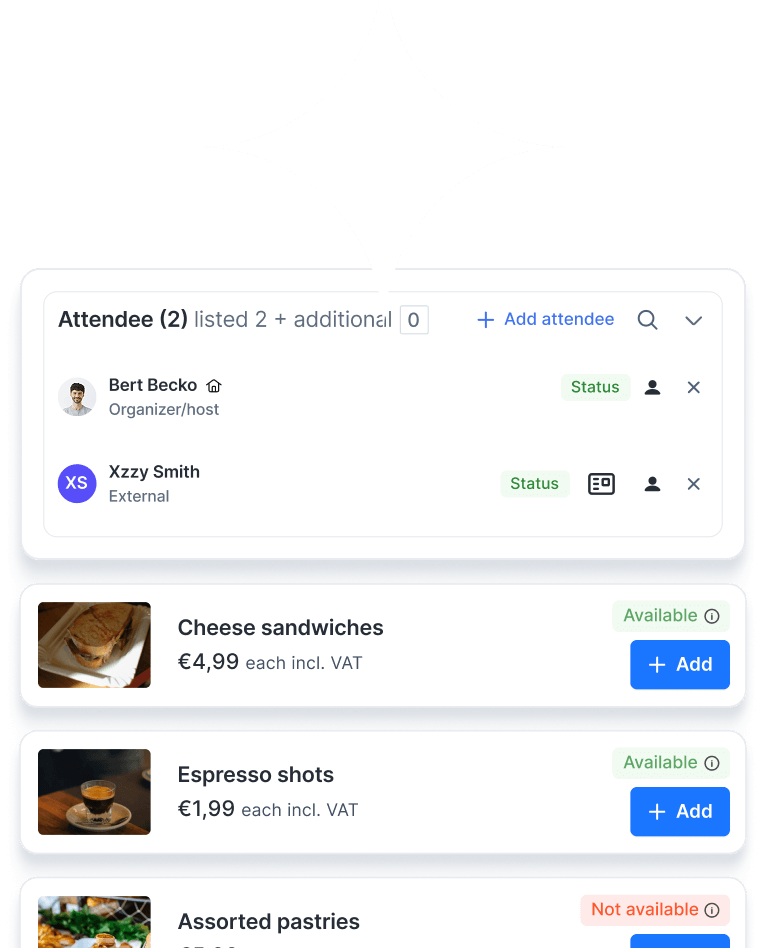
Finden Sie relevante Informationen schnell über nutzerfreundliche Übersichten mit erweiterten Filterfunktionen.
Erhalten Sie rechtzeitige Benachrichtigungen zu wichtigen Updates, Aufgaben und Reservierungen.
Automatisieren Sie (Genehmigungs-)Prozesse und optimieren Sie Aufgaben mit maßgeschneiderten Workflows.
Ansprechender Katalog mit detaillierten Rauminformationen und flexible Regeln, um zu steuern, wer welche Räume wann buchen darf.
Einfache Kommunikation per E-Mail - alle Korrespondenz wird automatisch mit dem gebuchten Raum verknüpft.
Gewinnen Sie wertvolle Insights aus detaillierten Analysen und flexiblem Reporting.
Arbeiten Sie überall mit der komfortablen mobilen Anwendung, ausgelegt auf maximale Flexibilität.
Sammeln Sie Feedback und liefern Sie aussagekräftige Bewertungen, um die Qualität zu überwachen.
Erstellen und drucken Sie individuelle Besucherausweise für einen professionellen und persönlichen Empfang.
Google-Kalender-Plug-in und Nutzerintegrationen.

Microsoft-Outlook-Plug-in und Nutzerintegrationen.
Anpassbare Freigabezeiten und Verlängerungsoptionen.
Verbinden Sie sich nahtlos mit Gebäudezutritts- und Parkraummanagement-Systemen, um Zutrittsberechtigungen und Parkzugang zu automatisieren.
Löschen Sie Besucherdaten automatisch nach einer festgelegten Aufbewahrungsfrist, um Datenschutz-Compliance und Datensicherheit zu gewährleisten.
Senden Sie Gästen vor dem Besuch ein einfaches Vorab-Registrierungsformular, um Details, Präferenzen und erforderliche Dokumente schon im Voraus zu erfassen.
Ermöglichen Sie Besuchern den Check-in über ihr eigenes Smartphone - ohne physischen Kontakt.
Greifen Sie in Echtzeit auf die Liste aller Besucher vor Ort zu, um die Sicherheit bei Evakuierungen zu gewährleisten.
Verwalten Sie Besucherströme und Reporting über mehrere Bürostandorte hinweg aus einem einzigen Dashboard.
Ein Besuchermanagement-Kiosk ist eine Self-Service-Check-in-Station, die den Ankunftsprozess für Gäste, Dienstleister und Lieferungen automatisiert. Statt sich manuell anzumelden, registrieren sich Besucher per Touchscreen oder QR-Code, drucken einen Ausweis aus und benachrichtigen automatisch ihre Gastgeber.
Er verkürzt Warteschlangen, eliminiert Papierkram und sorgt für einen reibungslosen, professionellen Empfang. Gäste können sich in Sekunden anmelden, erhalten klare Anweisungen und fühlen sich gut betreut - auch ohne besetzten Empfang.
Ja. Verwalten Sie all Ihre Kioske über ein einziges Dashboard - egal ob Sie ein Büro oder Dutzende Standorte weltweit haben.
Ja. Sie können unterschiedliche Workflows für Dienstleister, VIPs, Lieferungen oder Bewerbungskandidaten einrichten - jeweils mit eigenen Anmeldeanforderungen.
Auf jeden Fall. Der Kiosk verbindet sich mit Zutrittskontrollsystemen, Parkplatzmanagement, Microsoft Outlook, Google Kalender und weiteren Workplace-Tools - für eine nahtlose Besucherreise.
Ja. Sie können Ihr Logo, Ihre Markenfarben und Willkommensnachrichten hinzufügen, um ein vollständig markenkonformes Besuchererlebnis zu schaffen.
Ja. Das Besucher-Kiosk-System ist vollständig auf einen unbesetzten Empfang ausgelegt. Es übernimmt Check-in, Ausweisdruck, Gastgeber-Benachrichtigungen und Zutrittskontrolle - für ein einladendes Erlebnis auch ohne Personal vor Ort.
Ja. Das System automatisiert die Aufbewahrungsrichtlinien, löscht Besucherdaten nach einem festgelegten Zeitraum und speichert alle Daten sicher.

Einen Besprechungsraum zu buchen sollte sich nicht wie ein eigenes Projekt anfühlen. Mit Gfacility umgehen Sie endlose E-Mail-Ketten, vermeiden Doppelbuchungen und stellen sicher, dass jedes Meeting den passenden Raum, die richtigen Personen und das richtige Setup hat - ohne den üblichen Aufwand.
Demo vereinbaren