
Vistas generales y filtros
Encuentra rápidamente la información relevante mediante vistas generales fáciles de usar con capacidades avanzadas de filtrado.
Recibe a los visitantes con sencillez y profesionalidad. El kiosko inteligente de gestión de visitantes agiliza el registro, alivia la carga de la recepción y crea una experiencia acogedora. Menos espera y más atención personal: deja una impresión duradera.
Quiosco de recepción, Breda
 14:0114:01
Regístrate para avisar a tu anfitrión de que has llegado
Sin contacto, conforme con el RGPD
Acerca tu código QR al lector
El código está en tu correo de invitación
Código reconocido
Tu anfitrión ya sabe que has llegado.
Registrarse en recepción
Tu anfitrión recibe un aviso en cuanto te registras.
Normas de la casa
Léelas antes de entrar.
Aceptadas a las 14:02, guardadas con la visita.
Ya estás registrado
Gracias. Toma asiento, Peter Klein vendrá a recibirte.
Este mensaje final se configura por quiosco.
Registrar la salida
Escanea el código QR de tu invitación, o usa la dirección de correo con la que se te invitó.
Gracias por tu visita
Salida registrada a las 16:12, guardada en la visita.
Sin firma: la hora queda guardada en la visita.
Es una demo, no se guarda nada. Cada quiosco funciona en un solo idioma, definido por el administrador.
Por qué una recepción digital
Una tableta en recepción resuelve cuatro cosas a la vez en el mostrador. Cada una se desarrolla más abajo en esta página.
Una primera impresión inolvidable
La primera pantalla que ve tu invitado lleva tu logotipo, tus colores y tu propia bienvenida.
La pantalla→Pide información adicional o haz que se realicen pruebas
Tú decides qué pregunta la pantalla: datos adicionales, las normas de la casa o una declaración que el invitado acepta antes de que el registro se complete.
Los campos de registro→Recepción acogedora sin personal
Los invitados se registran, imprimen su acreditación y salen, aunque no haya nadie en el mostrador.
La salida→Deja que los proveedores se registren solos
Un proveedor o un mensajero se registra en la puerta, así también queda constancia de una entrega.
El registro en la puerta→La pantalla en recepción
Cinco decisiones que tomas una vez y, a partir de ahí, la visita se recibe, se registra y se marcha sin que recepción tenga que intervenir.
Con tu identidad visual
Lo primero que ve un invitado es tu logotipo, tus colores y tu bienvenida, no el software de otro.
Todos se registran
La visita invitada con su código QR, la visita sin avisar, y el proveedor o mensajero en la puerta.
Una acreditación diseñada por ti
Tu invitado recorre el edificio todo el día con tu identidad visual en el pecho.
Salida por su cuenta
Un invitado se va sin buscar a nadie, y la lista de quién está dentro sigue siendo correcta.
Y los números
Quién está en el edificio, qué acreditaciones no se han devuelto y lo que cuesta un mostrador siempre atendido.
La pantalla de tu recepción
Lo primero que ve un invitado es la pantalla de tu recepción, así que muestra tu logotipo, tus colores y tus propias palabras en lugar del software de otro. Y un registro no se completa hasta que se aceptan las normas de la casa, así que todo el que entra ha aceptado las mismas condiciones.
Configurado en Gfacility
Todo esto lo gestionas desde tu escritorio, y un cambio guardado llega al instante a la pantalla de recepción.
La pantalla de agradecimiento
Gracias, tu anfitrión ya sabe que has llegado. Toma asiento, alguien vendrá a buscarte.
Normas aceptadas a las 09:14
La tableta de recepción
Bienvenido a Breda
Avísanos de que has llegado y se lo decimos a tu anfitrión.
Tres formas de registrarse
No todo el que entra es una visita invitada, y hoy cada una de ellas interrumpe a alguien en recepción. Las tres se registran en la misma pantalla, y lo que escriben es una visita real en Gfacility y no una línea en un cuaderno del mostrador.
La visita invitada
Escanea el código QR de la invitación y queda registrada antes de quitarse el abrigo.
La visita sin avisar
Escribe los datos que has pedido, mientras recepción sigue con su propio trabajo.
El proveedor o el mensajero
Se registra igual en la puerta, con un motivo como Entrega, para que un reparto también quede anotado.
Qué datos se piden, y cuáles son obligatorios, lo decides tú: un dato más o una declaración que aceptar cabe en el mismo registro.
Lo que crea un registro
En la puerta no se lleva ninguna lista aparte. Un registro crea una visita en Gfacility, así que recepción, el anfitrión y los informes ven la misma visita.
La acreditación
Un invitado lleva tu acreditación todo el día por el edificio, así que merece la pena que se parezca a tu organización y no a una tira de papel salida de una máquina. La diseñas una vez, y el kiosco la imprime mientras la visita espera delante.
1Tu propio diseño
Plantilla de acreditación
Lucía García
Anfitrión Peter Klein · 10:00
Esta acreditación la diseñas tú, y sus campos se rellenan por visita al imprimirla.
2En el kiosco
Kiosco, entrada principal
Visita registrada
Imprimiendo la acreditación
Imprime por Wi-Fi, USB o Bluetooth en Brother QL-820NWB.
Un kiosco imprime con su propia plantilla de acreditación, así que la entrada decide el aspecto de la acreditación y no la reunión a la que pertenece.
3En recepción
Visitas de hoy
| Visita | Anfitrión | Número de acreditación | Acreditación |
|---|---|---|---|
| Lucía García | Peter Klein | V-0413 | Reimprimir |
| Carlos Romero | Peter Klein | V-0414 | Reimprimir |
| Marta Navarro | Peter Klein | V-0415 | Reimprimir |
La reimpresión se comprueba visita por visita: un compañero que no puede ver la reserva no obtiene esa acreditación, y las demás se imprimen igual.
La acreditación es una etiqueta impresa, no una credencial de acceso: no lleva nada codificado y no abre ninguna puerta ni torno.
Salida
Un invitado que sale por la puerta sin avisar sigue en tu lista el resto del día. En el kiosco registra su salida con un solo gesto, y la visita guarda la hora.
Kiosco de recepción, Druivenstraat 47
Salida activada
1En el kiosco
Registrar la salida
Escanea el código QR de tu invitación, o escribe la dirección de correo con la que se te invitó.
Escanear el código QR
El código del correo de invitación
O usar tu dirección de correo
Dirección de correo
2En la visita
Gracias por tu visita
Salida registrada a las 16:12, guardada en la visita.
3En recepción
Visitantes de hoy
Druivenstraat 47
Así la lista de quién está en el edificio sigue siendo correcta todo el día, y eso es justo lo que necesita una lista de evacuación.
La salida es opcional por kiosco. Una recepción que no la quiera la deja desactivada, y entonces el kiosco rechaza por completo la salida.
Las cifras
Todo lo que se registra en la entrada se reduce a dos cosas: una imagen de quién está ahora mismo en el edificio, y una entrada que ya no tiene que estar atendida todo el día para conseguirla.
Resumen de visitantes
Sede de Breda, hoy
Ahora en el edificio
14
Se deduce de los registros y salidas en el quiosco y en el mostrador, así que la lista es correcta en el momento en que la necesitas.
Acreditaciones sin devolver
3
En cada visitante se anota si la acreditación ha vuelto, así que recepción sabe cuáles siguen fuera.
Visitas de hoy
28
Visitas anunciadas y registros en la puerta juntos, desglosables por edificio y por día en los informes.
Cifras ilustrativas de un entorno de demostración. En tu propio panel son tus visitas.
Un cálculo de ejemplo, no una tarifa. Puestas una al lado de la otra, la diferencia está en lo que hay que cubrir, no en lo que recibe el visitante.
Recepción atendida
45.000-55.000 €
coste para la empresa por persona a jornada completa y año, indicativo
Recepción digital
Una pantalla por entrada
registro, salida y acreditación, sin mostrador
Los importes son indicativos y varían según la organización: horario, banda salarial, región y número de entradas mueven la cifra. Tómalos como orden de magnitud para tu propio cálculo, no como un presupuesto.
Un eslabón de la cadena
La pantalla de la entrada es un paso. A su alrededor está toda la visita: la invitación, lo que el visitante completa de antemano, el aviso al anfitrión y las cifras que todo ello deja después.
La invitación
El anfitrión planifica una reunión y el visitante recibe una invitación por correo, con el código QR con el que empieza el registro.
El visitante completa sus datos
En el portal del visitante completa él mismo sus datos antes de desplazarse, así que en la puerta ya no hay nada que teclear.
Quiosco: registro y acreditación
El código QR o un registro en la pantalla, las normas de la casa aceptadas, y la acreditación impresa mientras el visitante sigue ahí.
Estás aquí
El anfitrión recibe el aviso
El anfitrión recibe un mensaje de que su visitante ha llegado, así que nadie tiene que salir a buscarlo.
Informes
Cada visita acaba en la lista de visitantes y en los informes: quién está en el edificio y qué aspecto tienen las llegadas a lo largo del tiempo.
Gfacility unifica tu workplace. Nuestra plataforma todo en uno conecta reservas de salas, asistentes, visitantes y catering en un único flujo, para que las reuniones salgan sin esfuerzo y todo el mundo mantenga el foco.
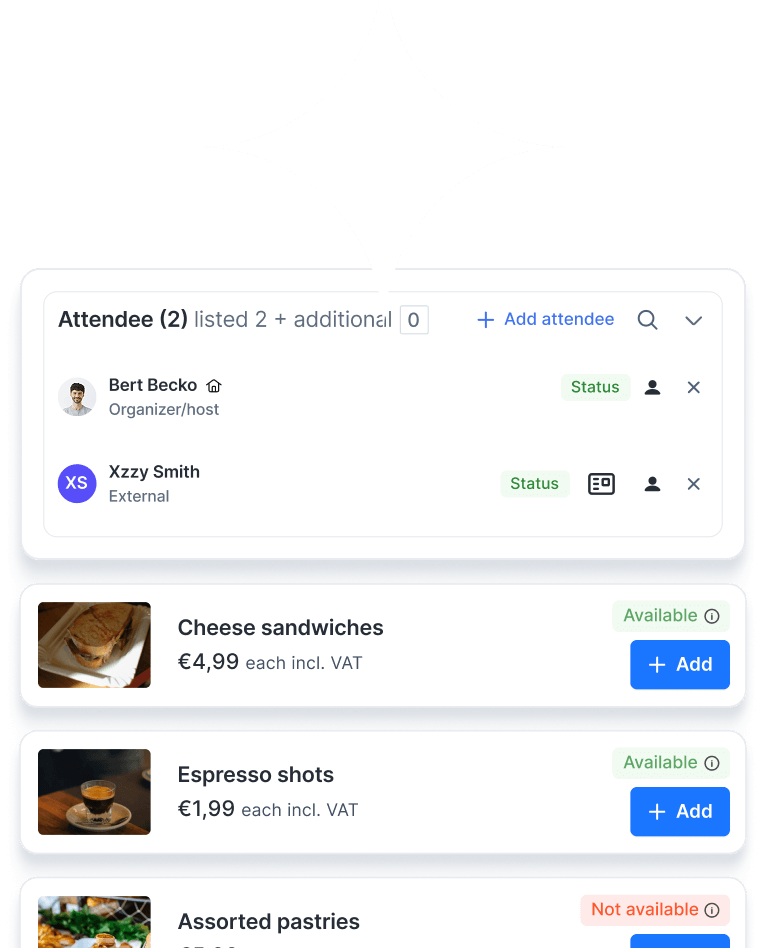
Encuentra rápidamente la información relevante mediante vistas generales fáciles de usar con capacidades avanzadas de filtrado.
Recibe notificaciones a tiempo de actualizaciones, tareas y reservas importantes.
Automatiza procesos (de aprobación) y agiliza las tareas con flujos a medida.
Un catálogo atractivo con información detallada de cada sala y reglas flexibles para controlar quién puede reservar qué salas y cuándo.
Comunicación sencilla por correo electrónico, con toda la correspondencia vinculada automáticamente al espacio reservado.
Obtén insights valiosos a partir de análisis detallados y un reporting flexible.
Trabaja desde cualquier sitio con la cómoda aplicación móvil, diseñada para ofrecer la máxima flexibilidad.
Recoge feedback y aporta valoraciones útiles para supervisar la calidad.
Crea e imprime credenciales de visitante personalizadas para una bienvenida profesional y a medida.
Plug-in de Google Calendar e integraciones de usuario.

Plug-in de Microsoft Outlook e integraciones de usuario.
Tiempos de liberación ajustables y opciones de prórroga.
Conecta sin fisuras con los sistemas de control de acceso al edificio y de gestión de parking para automatizar los permisos de entrada y el acceso al aparcamiento.
Elimina automáticamente los datos de los visitantes tras un periodo de retención definido para garantizar el cumplimiento de la privacidad y la seguridad de los datos.
Envía a los invitados un sencillo formulario de prerregistro antes de su visita para recoger por adelantado sus datos, preferencias y cualquier documento necesario.
Permite a los visitantes hacer el check-in con su propio smartphone, sin necesidad de contacto físico.
Accede en tiempo real a la lista de todos los visitantes presentes en las instalaciones para garantizar la seguridad durante las evacuaciones.
Gestiona los flujos de visitantes y el reporting de varias sedes desde un único dashboard.
Un kiosko de gestión de visitantes es una estación de check-in self-service que automatiza el proceso de llegada de invitados, proveedores y entregas. En lugar del registro manual, los visitantes utilizan una pantalla táctil o un código QR para registrarse, imprimir su credencial y notificar a su anfitrión automáticamente.
Reduce las colas, elimina el papeleo y garantiza una bienvenida fluida y profesional. Los invitados hacen el check-in en segundos, reciben instrucciones claras y se sienten atendidos, incluso sin personal en recepción.
Sí. Gestiona todos tus kioskos desde un único dashboard, tengas una oficina o decenas de sedes en todo el mundo.
Sí. Puedes configurar flujos distintos para proveedores, VIP, entregas o candidatos a entrevistas, cada uno con sus propios requisitos de registro.
Por supuesto. El kiosko se conecta con sistemas de control de acceso, gestión de parking, Microsoft Outlook, Google Calendar y otras herramientas del workplace para ofrecer un recorrido del visitante sin fricciones.
Sí. Puedes añadir tu logo, los colores corporativos y mensajes de bienvenida para crear una experiencia de visitante totalmente personalizada.
Sí. El sistema de kiosko de visitantes está totalmente preparado para una recepción sin personal. Gestiona el check-in, la impresión de credenciales, las notificaciones al anfitrión y el control de acceso, garantizando una experiencia acogedora incluso sin personal in situ.
Sí. El sistema automatiza las políticas de retención de datos, eliminando la información de los visitantes pasado un periodo establecido y almacenando todos los datos de forma segura.

Reservar una sala de reuniones no debería ser un proyecto en sí mismo. Con Gfacility te ahorras las cadenas de correos, evitas las reservas duplicadas y te aseguras de que cada reunión tenga el espacio, las personas y el setup adecuados, sin las complicaciones habituales.
Reserva una demo