
Skrivbord 2.14
FönsterzonFavorit
Ge varje byggnad ett visuellt lager. Kollegor ser på en interaktiv planritning vilka rum och skrivbord som är lediga och bokar rätt plats med ett klick, med samma regler, godkännanden och tillgänglighetskontroller som gäller i hela Gfacility.
Planritning
Detaljer
Skrivbord
D-07
FlexskrivbordFlexzon
Bokat
Utrustning
Bokat: D-07, 11:00 - 12:00
Illustrativ planritning. Färgerna visar vad som går att boka i den valda tiden, inte vem som sitter var.
Från planritning till våning
Följ en våning, från planritningen som en administratör laddar upp till siffrorna vid månadens slut.
Kartlägg din våning
Ladda upp en planritning, rita rummen och placera skrivborden. Varje markering kopplas till en post du redan har.
Boka från planritningen
Kollegorna klickar på en ledig plats och bokningsformuläret fylls i automatiskt.
Checka in, eller släpp platsen
En incheckning bekräftar att skrivbordet verkligen används. Utan incheckning blir platsen ledig igen.
En kiosk i entrén
Samma planritning i helskärm på en väggskärm, så räcker en blick för att hitta en ledig plats.
Insikter utan sensorer
Det är bokningarna och incheckningarna som är mätningen, så du ser hur våningen faktiskt används.
Planritningseditorn
En administratör laddar upp en planritning per våning, ritar rummens zoner och placerar skrivbord, tillgångar och orienteringspunkter ovanpå. Varje markering kopplas till sin befintliga post i Gfacility, så ingenting skapas två gånger.
Planritningseditor
Huvudkontoret, våning 2
Kopplad post
TillgångEspressomaskin
En markering kopplas till en tillgång, ett konfigurationsobjekt, en produkt eller en orienteringspunkt. Varje post placeras bara en gång.
Kartläggningens status
Våning 2
12 av 14 skrivbord placerade
Rum kopplas till de rumsposter du redan har i Gfacility, så du skapar dem inte på nytt.
Bakgrunden är en bild du ritar ovanpå: ladda upp en jpg, png eller svg av våningen.
Boka ett skrivbord
Välj byggnad, dag och del av dagen. Skrivborden du använder mest ligger redan högst upp, sorterade efter din egen bokningshistorik. Boka två platser på en gång och ge den andra till en kollega.
Ny skrivbordsbokning
Bokning för Peter Klein
Byggnad
Kontoret i Breda
Dag
I morgon
Del av dagen
Föreslagna för dig
Favoriter och skrivbord du bokar ofta ligger först
Skrivbord 2.14
FönsterzonFavorit
Skrivbord 2.31
Teamzon MarknadOfta använt
ELTilldelat till Elin Lindqvist
Skrivbord 2.18
FokuszonLedigt
Skrivbord 2.22
FönsterzonLedigt
Bokat
Hela dagen, i morgon. Det andra skrivbordet tillhör kollegan som det tilldelats, inte den som bokade det.
Rum och skrivbord bokas på samma sätt, med samma regler, begränsningar och godkännandeflöden.
Utforska rumsbokning→Gfacility kopplas till Zens Desk Management System: Smart PuK, en trådlös laddare inbyggd i skrivbordet med en LED-ring och en närvarosensor. Ringen är släckt så länge ett skrivbord är ledigt eller upptaget, lyser orange när en bokning snart börjar och lyser blått på kvällen på de skrivbord som använts under dagen.
En LED-ring som bara lyser när det spelar roll
Det finns ingen färgkod att lära sig: ringen är släckt så länge ett skrivbord är ledigt och så länge någon arbetar vid det, så våningen förblir lugn. Den lyser orange när en bokning på det skrivbordet snart börjar.
Blått på kvällen, så att städningen vet var den ska
I slutet av dagen lyser de skrivbord blått som faktiskt har använts. Städrundan följer ljuset i stället för att ta varje skrivbord på våningen.
Automatisk incheckning via närvarosensorn
Sätt dig ner så checkar sensorn i skrivbordet in dig på din bokning. Ingen glömmer att checka in, så den automatiska frisläppningen avbokar aldrig ett skrivbord som faktiskt används.
Trådlös laddning på samma plats
Smart PuK är också en Qi-laddare. Lägg telefonen på skrivbordet så laddas den medan du arbetar, utan kablar på skrivbordet.
 Zens är integrationspartner till Gfacility.
Uteblivna bokningar
Incheckning görs med en skanning av QR-koden på skrivbordet. Om ingen skannar frigör servern skrivbordet efter 30 minuter, så att en plats som står tom inte fortsätter att blockera för andra.
Torsdag förmiddag, tredje våningen
Två skrivbord, två utfall
Incheckat
Skrivbord 2.14Skrivbord 2.14
Skanna för att checka in
Gfacility
Skrivbord 2.14
Incheckad
09:02
Du checkar in genom att skanna QR-koden på skrivbordet, eller så sätts bokningen till incheckad direkt på bokningsposten. Det finns ingen incheckningsknapp på planritningen.
Inte incheckat
LedigtSkrivbord 2.18
Bokat av Elin Lindqvist
Bokningen raderas inte. Den checkas ut och ligger kvar i historiken, så skrivbordet är ledigt igen och den uteblivna bokningen går fortfarande att följa upp.
Det körs på servern
Frigöringen är ett schemalagt jobb i Gfacility. Ingen behöver hålla en app öppen för att ett skrivbord ska bli ledigt.
Bara där incheckning krävs
Det gäller de bokningsändamål du slår på incheckning för. Alla andra bokningar påverkas inte.
Går du tidigare blir skrivbordet ledigt
Checka ut, så är skrivbordet ledigt igen resten av dagen, utan att någon behöver vänta på en timer.
Skrivbord med Zens-hårdvara bekräftar närvaro från själva skrivbordet, så ingen behöver komma ihåg att skanna.Se Zens-integrationen→
I entrén
Kör samma planritning i helskärm på en väggmonterad surfplatta. Den som kommer fram väljer en byggnad och en våning och ser hela våningen färgkodad i realtid, med antalet lediga platser per våning bredvid.
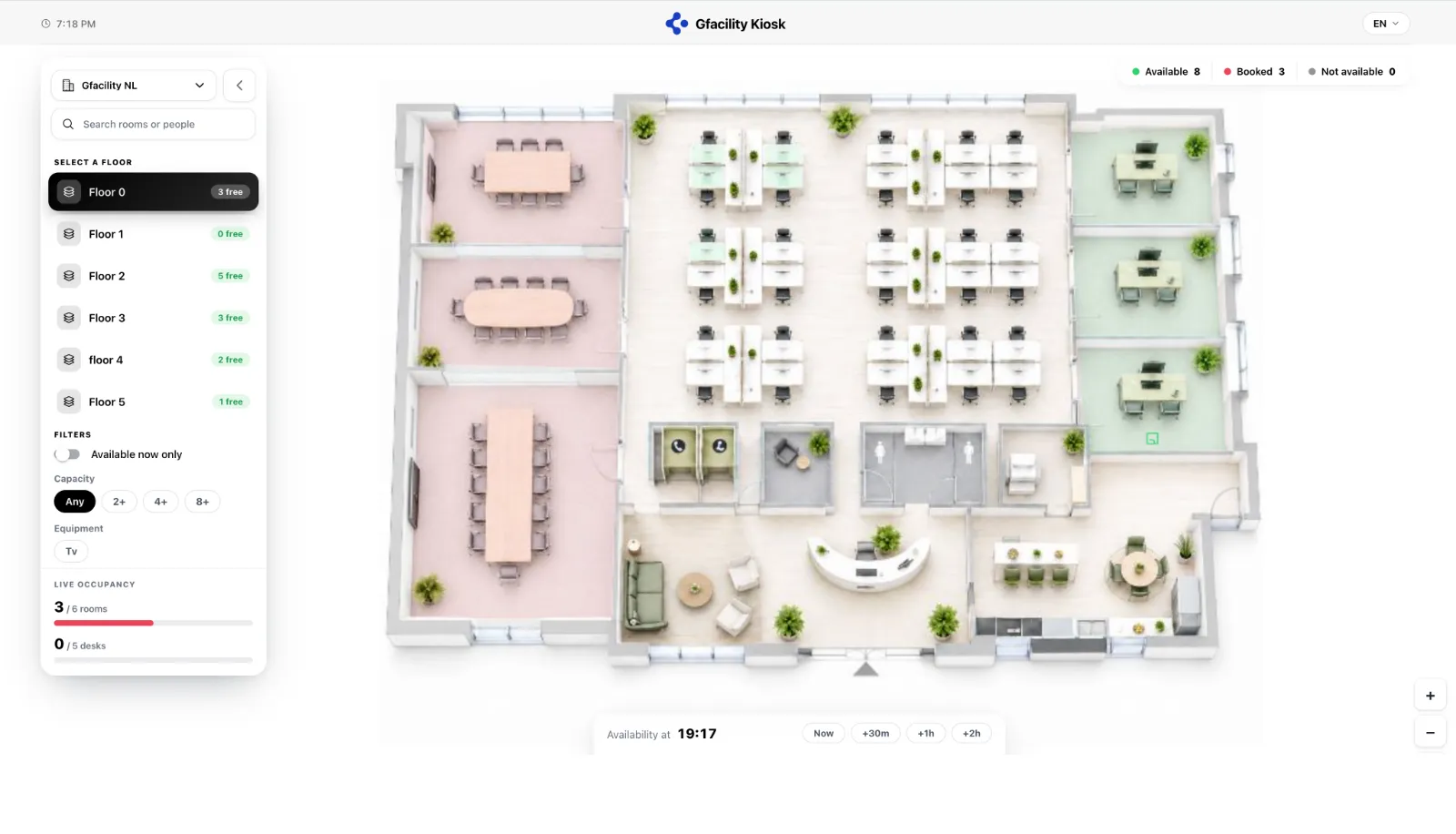
Planritningskiosken, i helskärm.
Tre lägen, en färg vardera
Nu, eller lite senare
Tidsreglaget färgar om våningen för den tidpunkt du frågar om, så att du ser vad som är ledigt efter ditt nästa möte och inte bara just nu.
Ingen inloggning
Kiosken visar våningen för den som står framför den. Ingen knappar in ett lösenord på en väggskärm.
Filtrera fram en plats som passar
Filtren ledigt nu, kapacitet och utrustning begränsar planritningen, och panelen med beläggning i realtid håller summorna för rum och skrivbord synliga.
Hitta personen, inte bara skrivbordet
Kiosken söker bland rum och personer, så ett bokat skrivbord leder dig till kollegan som sitter där i dag. Planritningen i webbläsaren handlar om platser, inte om personer.
Kontorsdagar
Ett klick lägger din tisdag på kontoret. Du bokar ditt skrivbord i samma vy, och med ett tryck till finns det där varje tisdag.
Din vecka
Ett klick per dag
Sätt dagen
Tisdag, på kontoret
Skrivbord på det? Ett tryck.
Skrivbord 2.14 bokat
Samma skrivbord varje tisdag?
Finns nu i din vecka
mån
Distans
tis
Kontor
2.14ons
Kontor
tors
Distans
fre
Frånvaro
Varje tisdag finns skrivbord 2.14 redan i din vecka, så du börjar aldrig dagen med att leta plats.
På plats på tisdag
Välj dina team, så syns de alla i samma vecka och du kan flytta en dag dit folk faktiskt är.
Microsoft 365
Arbetstider och arbetsplats
Tisdag
På kontoretKontoret i Breda
Gfacility
Dagen som någon anger i Gfacility kan skrivas in som personens arbetsplats i Microsoft 365, per användare och med användarens samtycke. Det är en arbetsplats, inte ett möte: ingenting läggs till i kalendern.
Det som någon anger för hand går före allt som härletts någon annanstans.
Se hur hybridplaneringen fungerar→Insikter
Närvaro, skrivbordsutnyttjande och dagarna då folk faktiskt kommer in, allt härlett ur de bokningar och incheckningar du redan har.
Se vad workplace analytics visar→Skrivbordsbeläggning
Senaste 30 dagarna, kontoret i Breda
Närvarograd
0%
av de angivna kontorsdagarna
Skrivbordsutnyttjande
0%
av bokningsbara skrivbord en genomsnittlig dag
Populäraste dagen
Tisdag
78% av teamet på plats
På plats per dag
41%
78%
66%
72%
29%
mån
tis
ons
tors
fre
Andel av teamet i huset, i genomsnitt över perioden.
Team som sitter tillsammans
Vilka team som hamnar i huset samma dagar, utifrån skrivborden de bokar.
Allt kommer från bokningarna och incheckningarna vid skrivborden, så du behöver ingen hårdvara alls för de här siffrorna. Skrivbord med Zens-hårdvara gör dem ännu skarpare genom att bekräfta närvaron vid själva skrivbordet, och närvarodata från en leverantör kan importeras vid sidan av.Se Zens-integrationen→
Exempeldata.
Nej. Rum kopplas till de rumsposter du redan har i Gfacility, så ritningen återanvänder dina befintliga data. Skrivbord skapas medan du planerar våningen, eftersom själva konceptet är nytt.
Ja. Skrivbord och rum följer samma bokningsregler, begränsningar, godkännandeflöden och öppettider som gäller i hela Gfacility, så att policyn förblir konsekvent var man än bokar.
Nej. Tillgängligheten, den automatiska frigöringen och analyserna bygger alla på bokningar och incheckningar vid skrivbordet, så en planritning fungerar från dag ett utan hårdvara. Har du redan närvarodata kan den importeras vid sidan av, och den valfria Zens-hårdvaran lägger till närvarodetektering i själva skrivbordet.
Om bokningsändamålet kräver incheckning och ingen checkar in inom 30 minuter efter starttiden frigör servern skrivbordet automatiskt, och det blir grönt igen på planritningen. Den som går tidigare och checkar ut frigör skrivbordet direkt.
På planritningskiosken i entrén visar ett bokat skrivbord namnet på den som sitter där, så att ni vet var ni hittar varandra. I appen ser du deltagarna i en bokning som du öppnar på planritningen. Det finns ingen personsökning på planritningen: du söker efter ett skrivbord, inte efter en kollega.
Nej. Du sätter din kontorsdag och bokar ditt skrivbord i samma vy, och med den veckovisa upprepningen ligger skrivbordet i din rytm varje vecka. Själva bokningen skapas per dag, och det är därför planritningen alltid visar det verkliga läget.
Boka ett kartläggningssamtal så kartlägger vi en byggnad tillsammans med dig.
Boka kartläggningssamtal