
Bureau 2.14
RaamzoneFavoriet
Geef elk gebouw een visuele laag. Collega's zien op een interactieve plattegrond welke ruimtes en bureaus vrij zijn en boeken de juiste plek met een klik, met dezelfde regels, goedkeuringen en beschikbaarheidscontroles die overal in Gfacility gelden.
Plattegrond
Details
Bureau
D-07
FlexbureauFlexzone
Geboekt
Voorzieningen
Geboekt: D-07, 11:00 - 12:00
Voorbeeldplattegrond. De kleuren laten zien wat je in het gekozen tijdslot kunt boeken, niet wie waar zit.
Van plattegrond naar verdieping
Volg één verdieping, van de plattegrond die een beheerder uploadt tot de cijfers aan het eind van de maand.
Breng je verdieping in kaart
Upload een plattegrond, teken de ruimtes en plaats de bureaus. Elke markering koppelt aan een record dat je al beheert.
Boek vanaf de plattegrond
Collega's klikken op een vrije plek en het boekingsformulier vult zichzelf in.
Inchecken, of de plek komt vrij
Een check-in bevestigt dat het bureau echt in gebruik is. Geen check-in, dan komt de plek weer vrij.
Een kiosk in de lobby
Dezelfde plattegrond schermvullend op een wandscherm, zodat een vrije plek vinden één oogopslag kost.
Inzicht zonder sensoren
Boekingen en check-ins vormen de meting, dus je ziet hoe de verdieping echt wordt gebruikt.
De plattegrondeditor
Een beheerder uploadt een plattegrond per verdieping, tekent de zones van de ruimtes en plaatst daarop bureaus, assets en oriëntatiepunten. Elke markering koppelt aan het bestaande record in Gfacility, dus niets wordt dubbel aangemaakt.
Plattegrondeditor
Hoofdkantoor, verdieping 2
Gekoppeld record
AssetEspressomachine
Een markering koppelt aan een asset, een configuratie-item, een product of een oriëntatiepunt. Elk record plaats je één keer.
Voortgang plattegrond
Verdieping 2
12 van 14 bureaus geplaatst
Ruimtes koppelen aan de ruimterecords die je al in Gfacility hebt, dus je maakt ze niet opnieuw aan.
De ondergrond is een afbeelding waar je overheen tekent: upload een jpg, png of svg van de verdieping.
Een bureau boeken
Kies het gebouw, de dag en het dagdeel. De bureaus die je het vaakst gebruikt staan al bovenaan, op volgorde van je eigen boekingsgeschiedenis. Boek twee plekken in één keer en geef de tweede aan een collega.
Nieuwe bureaureservering
Boeking voor Peter Klein
Gebouw
Kantoor Breda
Dag
Morgen
Dagdeel
Voorgesteld voor jou
Favorieten en de bureaus die je vaak boekt staan bovenaan
Bureau 2.14
RaamzoneFavoriet
Bureau 2.31
Teamzone MarketingVaak gebruikt
SBToegewezen aan Sanne de Boer
Bureau 2.18
FocuszoneVrij
Bureau 2.22
RaamzoneVrij
Geboekt
Hele dag, morgen. Het tweede bureau hoort bij de collega aan wie het is toegewezen, niet bij degene die het heeft geboekt.
Ruimtes en bureaus boek je op dezelfde manier, met dezelfde regels, beperkingen en goedkeuringsflows.
Ontdek ruimtereservering→Gfacility koppelt met het Zens Desk Management System: de Smart PuK, een draadloze lader in het bureaublad met een LED-ring en een aanwezigheidssensor. De ring blijft uit zolang een bureau vrij of bezet is, kleurt oranje als een reservering bijna begint en licht 's avonds blauw op bij de bureaus die die dag gebruikt zijn.
Een LED-ring die alleen brandt als het ertoe doet
Er is geen kleurcode om te onthouden: de ring blijft uit zolang een bureau vrij is en zolang er iemand werkt, dus de vloer blijft rustig. Hij kleurt oranje als een reservering op dat bureau bijna begint.
Blauw aan het eind van de dag, zodat de schoonmaak weet waar hij moet zijn
's Avonds lichten de bureaus die echt gebruikt zijn blauw op. De schoonmaakronde volgt het licht in plaats van elk bureau op de vloer te doen.
Automatisch inchecken via de aanwezigheidssensor
Ga zitten en de sensor in het bureau checkt je in op je reservering. Niemand vergeet in te checken, dus auto-release annuleert nooit een bureau waar echt iemand zit.
Draadloos opladen op dezelfde plek
De Smart PuK is ook een Qi-lader. Leg je telefoon op het bureau en hij laadt op terwijl je werkt, zonder kabels op het bureau.
 Zens is integratiepartner van Gfacility.
No-shows
Inchecken is een scan van de QR-code op het bureau. Scant niemand, dan geeft de server het bureau na dertig minuten terug, zodat een no-show het bureau niet bezet houdt voor de rest.
Donderdagochtend, derde verdieping
Twee bureaus, twee uitkomsten
Geclaimd
Bureau 2.14Bureau 2.14
Scan om in te checken
Gfacility
Bureau 2.14
Ingecheckt
09:02
Je checkt in door de QR-code op het bureau te scannen, of de reservering wordt op het record zelf als ingecheckt gemarkeerd. Op de plattegrond zit geen incheckknop.
Niet geclaimd
BeschikbaarBureau 2.18
Geboekt door Sanne de Groot
De reservering wordt niet verwijderd. Hij wordt uitgecheckt en blijft in de historie staan, dus het bureau is weer vrij en de no-show blijft zichtbaar in de rapportage.
Het draait op de server
Het vrijgeven is een geplande taak in Gfacility. Niemand hoeft een app open te houden om een bureau vrij te krijgen.
Alleen waar inchecken verplicht is
Het geldt voor de reserveringsdoelen waarvoor je inchecken aanzet. Elke andere reservering blijft ongemoeid.
Eerder weg, meteen weer vrij
Check uit en het bureau is de rest van de dag weer beschikbaar, zonder dat iemand op een timer wacht.
Bureaus met Zens-hardware bevestigen aanwezigheid vanaf het bureau zelf, dus niemand hoeft aan de scan te denken.Bekijk de Zens-integratie→
In de lobby
Draai dezelfde plattegrond schermvullend op een wandtablet. Wie er langsloopt kiest een gebouw en een verdieping en ziet de hele verdieping live in kleur, met per verdieping het aantal vrije plekken erbij.
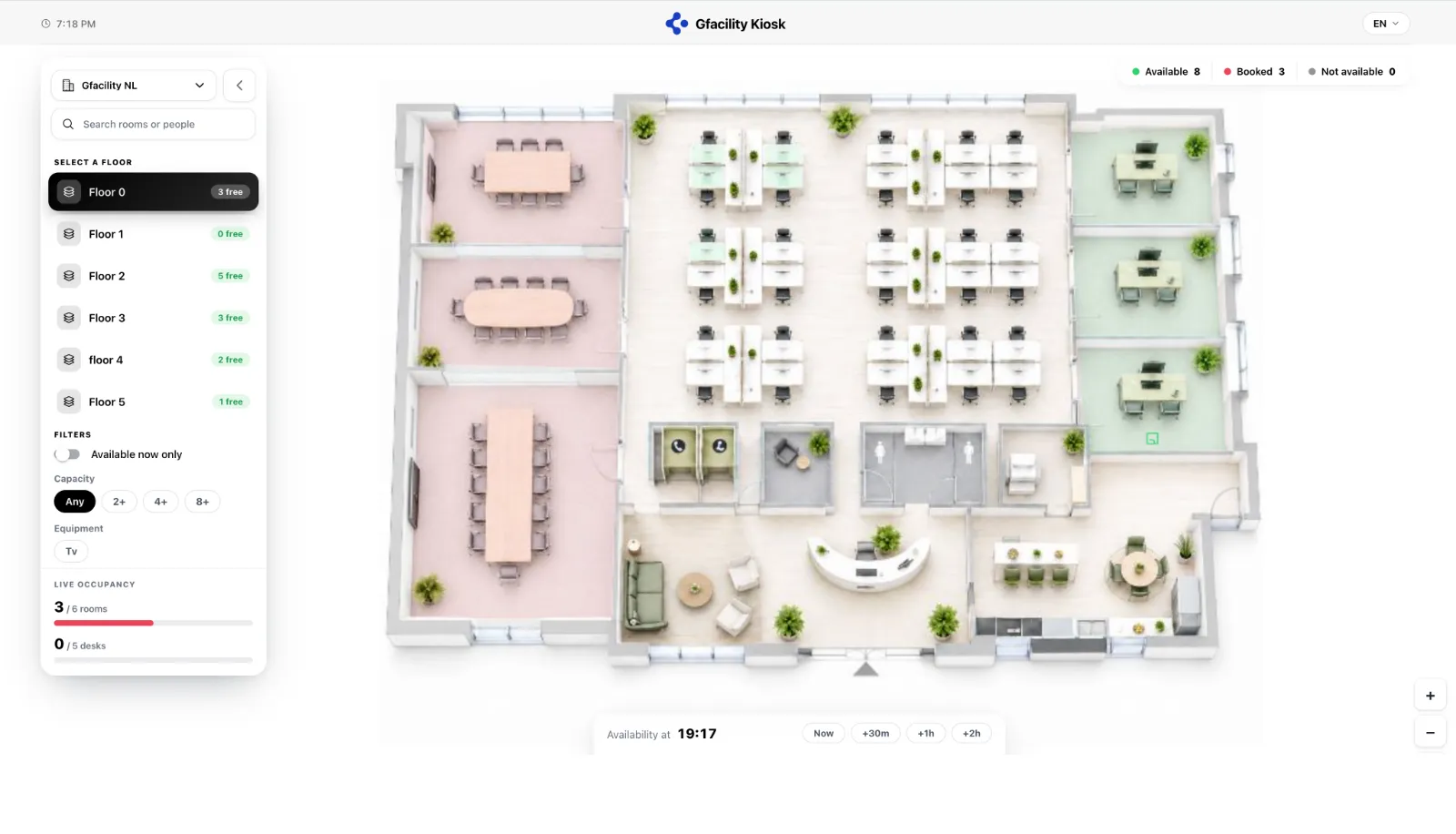
De plattegrondkiosk, schermvullend.
Drie statussen, elk een kleur
Nu, of straks
De tijdschuif kleurt de verdieping opnieuw voor het moment dat je opgeeft, zodat je ziet wat vrij is na je volgende overleg en niet alleen op dit moment.
Zonder inloggen
De kiosk laat de verdieping zien aan wie ervoor staat. Niemand typt een wachtwoord in op een scherm aan de muur.
Filter naar een plek die past
Filters voor alleen nu beschikbaar, capaciteit en voorzieningen dunnen de plattegrond uit, en een paneel met live bezetting houdt de totalen voor ruimtes en bureaus in beeld.
Vind de persoon, niet alleen het bureau
De kiosk zoekt in ruimtes én mensen, dus een geboekt bureau leidt je naar de collega die er vandaag zit. De plattegrond in de browser gaat over plekken, niet over mensen.
Kantoordagen
Eén klik en je dinsdag staat op kantoor. In datzelfde scherm boek je je bureau, en met nog één tik komt het elke dinsdag terug.
Jouw week
Eén klik per dag
Zet de dag
Dinsdag, op kantoor
Meteen een bureau erbij? Eén tik.
Bureau 2.14 geboekt
Elke dinsdag hetzelfde bureau?
Staat voortaan in je week
ma
Thuis
di
Kantoor
2.14wo
Kantoor
do
Thuis
vr
Afwezig
Elke dinsdag staat bureau 2.14 weer in je week, dus je hoeft er niets meer voor te regelen.
Dinsdag aanwezig
Kies je teams en één week laat ze allemaal zien, zodat je een dag verschuift naar waar de mensen zijn.
Microsoft 365
Werktijden en werklocatie
Dinsdag
Op kantoorKantoor Breda
Gfacility
De dag die iemand in Gfacility opgeeft, kan naar de werklocatie in Microsoft 365 worden geschreven, per gebruiker en met diens toestemming. Het is een werklocatie, geen afspraak: er komt niets in de agenda bij.
Wat iemand zelf instelt, gaat voor op alles wat ergens anders is afgeleid.
Ontdek hybride werken→Inzicht
Aanwezigheid, bureaubezetting en de dagen waarop mensen echt komen, allemaal afgeleid uit de reserveringen en check-ins die je al hebt.
Bekijk wat workplace analytics laat zien→Bureaubezetting
Laatste 30 dagen, kantoor Breda
Opkomst
0%
van de opgegeven kantoordagen
Bureaubezetting
0%
van de boekbare bureaus op een gemiddelde dag
Drukste dag
Dinsdag
78% van het team aanwezig
Aanwezig per dag
41%
78%
66%
72%
29%
ma
di
wo
do
vr
Aandeel van het team in het pand, gemiddeld over de periode.
Teams die samen zitten
Welke teams op dezelfde dagen in het pand zijn, afgeleid uit de bureaus die ze boeken.
Alles komt uit de reserveringen en de check-ins op bureaus, dus voor deze cijfers heb je geen enkele hardware nodig. Bureaus met Zens-hardware maken ze nog scherper, doordat ze de aanwezigheid op het bureau zelf bevestigen, en aanwezigheidsdata van een leverancier kun je ernaast importeren.Bekijk de Zens-integratie→
Voorbeeldgegevens.
Nee. Ruimtes koppelen aan de ruimterecords die je al in Gfacility hebt, dus de plattegrond hergebruikt je bestaande gegevens. Bureaus maak je aan terwijl je de verdieping indeelt, omdat dat concept zelf nieuw is.
Ja. Bureaus en ruimtes volgen dezelfde boekingsregels, beperkingen, goedkeuringsflows en openingstijden die overal in Gfacility gelden, zodat het beleid consistent blijft waar mensen ook boeken.
Nee. De beschikbaarheid, het automatisch vrijgeven en de analyses draaien allemaal op boekingen en check-ins op het bureau, dus een plattegrond werkt vanaf dag één zonder hardware. Heb je al aanwezigheidsdata, dan kun je die ernaast importeren, en de optionele Zens-hardware voegt aanwezigheidsdetectie op het bureau zelf toe.
Als het reserveringsdoel een check-in vereist en er binnen 30 minuten na de starttijd niemand incheckt, geeft de server het bureau automatisch vrij en kleurt het weer groen op de plattegrond. Wie eerder vertrekt en uitcheckt, maakt de plek meteen vrij.
Op de plattegrondkiosk in de lobby staat bij een geboekt bureau de naam van degene die er zit, zodat je weet waar je elkaar vindt. In de app zie je de deelnemers van een boeking die je op de plattegrond opent. Zoeken op persoon zit er niet in: je zoekt een plek, geen collega.
Nee. Je zet je kantoordag en boekt je bureau in hetzelfde scherm, en met de wekelijkse herhaling staat dat bureau in je ritme voor elke week. De boeking zelf wordt per dag aangemaakt, waardoor de plattegrond op elk moment de echte situatie laat zien.
Plan een ontdekkingsgesprek en we brengen samen een gebouw in kaart.
Plan een ontdekkingsgesprek