
Posto 2.14
Zona junto às janelasFavorito
Dê a cada edifício uma camada visual. Os colegas veem numa planta interativa que salas e postos de trabalho estão livres e reservam o lugar certo com um clique, com as mesmas regras, aprovações e verificações de disponibilidade que vigoram em todo o Gfacility.
Planta do piso
Detalhes
Posto
D-07
Posto flexívelZona flexível
Reservado
Equipamentos
Reservado: D-07, 11:00 - 12:00
Planta de exemplo. As cores mostram o que podes reservar no horário escolhido, não quem está sentado onde.
Da planta ao piso
Acompanha um piso, da planta que um administrador carrega aos números do fim do mês.
Mapeia o teu piso
Carrega uma planta, desenha as salas e coloca os postos de trabalho. Cada marcador liga-se a um registo que já manténs.
Reserva a partir da planta
Os colegas clicam num lugar livre e o formulário preenche-se sozinho.
Faz check-in, ou liberta o lugar
O check-in confirma que o posto está mesmo a ser usado. Sem check-in, o lugar volta a ficar livre.
Um quiosque na receção
A mesma planta em ecrã inteiro num monitor de parede: basta um relance para encontrar um lugar livre.
Números sem sensores
As reservas e os check-ins são a medição, por isso vês como o piso é mesmo usado.
O editor de plantas
Um administrador carrega uma planta por piso, desenha as zonas das salas e coloca por cima postos de trabalho, ativos e pontos de interesse. Cada marcador liga-se ao registo existente na Gfacility, por isso nada é criado duas vezes.
Editor de plantas
Sede, piso 2
Registo ligado
AtivoMáquina de café expresso
Um marcador liga-se a um ativo, a um item de configuração, a um produto ou a um ponto de interesse. Cada registo é colocado uma única vez.
Progresso do mapeamento
Piso 2
12 de 14 postos colocados
As salas ligam-se aos registos de sala que já tens na Gfacility, por isso não as crias de novo.
O fundo é uma imagem sobre a qual desenhas: carrega um jpg, um png ou um svg do piso.
Reservar um posto
Escolhe o edifício, o dia e a parte do dia. Os postos que usas mais aparecem logo no topo, ordenados pelo teu próprio histórico de reservas. Reserva dois postos de uma só vez e atribui o segundo a um colega.
Nova reserva de posto
Reserva para Peter Klein
Edifício
Escritório de Breda
Dia
Amanhã
Parte do dia
Sugeridos para ti
Primeiro os favoritos e os postos que reservas mais vezes
Posto 2.14
Zona junto às janelasFavorito
Posto 2.31
Zona de equipa MarketingUsado com frequência
IAAtribuído a Inês Almeida
Posto 2.18
Zona de focoLivre
Posto 2.22
Zona junto às janelasLivre
Reservado
Dia inteiro, amanhã. O segundo posto pertence ao colega a quem foi atribuído, não a quem fez a reserva.
As salas e os postos reservam-se da mesma forma, com as mesmas regras, restrições e fluxos de aprovação.
Explorar a reserva de salas→O Gfacility liga-se ao Zens Desk Management System: o Smart PuK, um carregador sem fios embutido na secretária com um anel LED e um sensor de presença. O anel fica apagado enquanto uma secretária está livre ou ocupada, fica laranja quando uma reserva está prestes a começar e acende a azul ao fim do dia nas secretárias que foram usadas.
Um anel LED que só acende quando é preciso
Não há nenhum código de cores para decorar: o anel fica apagado enquanto uma secretária está livre e enquanto alguém está a trabalhar nela, por isso o piso mantém-se calmo. Fica laranja quando uma reserva nessa secretária está prestes a começar.
Azul ao fim do dia, para orientar a limpeza
No final do dia, as secretárias que foram mesmo usadas acendem a azul. A ronda de limpeza segue a luz em vez de passar por todas as secretárias do piso.
Check-in automático com o sensor de presença
Sente-se e o sensor na secretária faz o check-in na sua reserva. Ninguém se esquece do check-in, por isso a libertação automática nunca cancela uma secretária que está mesmo a ser usada.
Carregamento sem fios no mesmo sítio
O Smart PuK é também um carregador Qi. Pouse o telemóvel na secretária e ele carrega enquanto trabalha, sem cabos na secretária.
 A Zens é parceira de integração da Gfacility.
Faltas
Fazer check-in é ler o código QR do posto. Se ninguém o ler, o servidor liberta o posto ao fim de trinta minutos, para que um lugar vazio não fique bloqueado para os outros.
Quinta-feira de manhã, terceiro piso
Dois postos, dois desfechos
Ocupado
Posto 2.14Posto 2.14
Lê o código para fazer check-in
Gfacility
Posto 2.14
Check-in feito
09:02
O check-in faz-se lendo o código QR do posto, ou marcando a reserva como tendo check-in no próprio registo. Na planta não existe qualquer botão de check-in.
Por ocupar
DisponívelPosto 2.18
Reservado por Inês Almeida
A reserva não é apagada. Fica com check-out e permanece no histórico, por isso o lugar volta a estar livre e a falta continua a aparecer nos relatórios.
Corre no servidor
A libertação é uma tarefa agendada na Gfacility. Ninguém precisa de manter uma aplicação aberta para um lugar ficar livre.
Só onde o check-in é obrigatório
Aplica-se aos motivos de reserva em que ativas o check-in. Todas as outras reservas ficam intactas.
Sair mais cedo liberta o lugar
Faz check-out e o posto fica disponível para o resto do dia, sem ninguém esperar por um temporizador.
Os postos equipados com hardware Zens confirmam a presença a partir da própria secretária, por isso ninguém tem de se lembrar de ler o código.Ver a integração Zens→
Na receção
Põe a mesma planta em ecrã inteiro num tablet de parede. Quem passa escolhe um edifício e um piso e vê o piso todo em cor e ao vivo, com o número de lugares livres por piso ao lado.
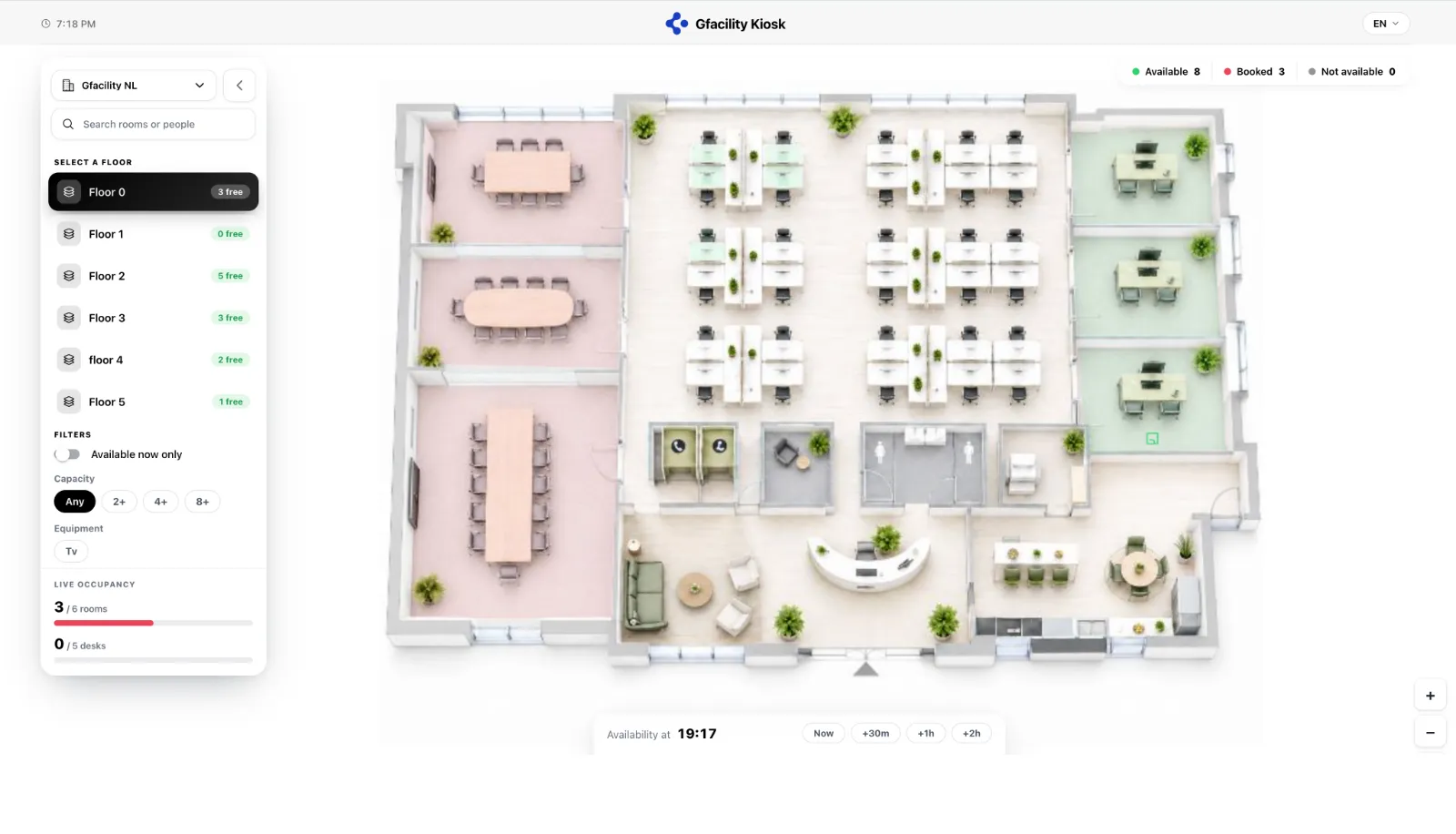
O quiosque da planta, em ecrã inteiro.
Três estados, uma cor cada
Agora, ou um pouco mais tarde
O seletor de hora volta a colorir o piso para o momento que escolheres, por isso vês o que está livre depois da tua próxima reunião e não apenas agora.
Sem iniciar sessão
O quiosque mostra o piso a quem estiver à frente dele. Ninguém escreve uma palavra-passe num ecrã de parede.
Filtra até ao lugar que serve
Os filtros de disponibilidade imediata, capacidade e equipamento reduzem a planta, e o painel de ocupação ao vivo mantém à vista os totais de salas e postos.
Encontra a pessoa, não só o posto
O quiosque procura salas e pessoas, por isso um posto reservado leva-te ao colega que hoje está lá sentado. A planta no browser é sobre lugares, não sobre pessoas.
Dias no escritório
Um clique e a tua terça fica no escritório. Reservas o teu posto no mesmo ecrã e, com mais um toque, ele volta todas as terças.
A tua semana
Um clique por dia
Marca o dia
Terça-feira, no escritório
Também um posto? Um toque.
Posto 2.14 reservado
O mesmo posto todas as terças?
Passa a estar na tua semana
seg
Remoto
ter
Escritório
2.14qua
Escritório
qui
Remoto
sex
Ausente
Todas as terças o posto 2.14 volta à tua semana, por isso nunca começas o dia a tratar disso.
No escritório na terça
Escolhe as tuas equipas e uma só semana mostra-as todas, para mudares um dia para onde estão as pessoas.
Microsoft 365
Horário e local de trabalho
Terça-feira
No escritórioEscritório de Breda
Gfacility
O dia que alguém declara na Gfacility pode ser escrito no local de trabalho do Microsoft 365 dessa pessoa, utilizador a utilizador e com o consentimento de cada um. É um local de trabalho, não uma reunião: nada é acrescentado à agenda.
O que uma pessoa define à mão prevalece sobre tudo o que é derivado noutro sítio.
Vê como funciona o planeamento híbrido→Análise
Presença, ocupação dos postos e os dias em que as pessoas vêm mesmo, tudo deduzido das reservas e dos check-ins que já tens.
Ver o que mostra o workplace analytics→Ocupação dos postos
Últimos 30 dias, escritório de Breda
Taxa de presença
0%
dos dias de escritório declarados
Ocupação dos postos
0%
dos postos reserváveis num dia médio
Dia mais cheio
Terça-feira
78% da equipa no escritório
Presentes por dia
41%
78%
66%
72%
29%
seg
ter
qua
qui
sex
Parte da equipa no edifício, em média no período.
Equipas que se cruzam
Que equipas acabam no edifício nos mesmos dias, a partir dos postos que reservam.
Tudo vem das reservas e dos check-ins nos postos, por isso não precisas de qualquer hardware para teres estes números. Os postos equipados com hardware Zens tornam-nos ainda mais precisos, porque confirmam a presença na própria secretária, e os dados de presença de um fornecedor podem ser importados ao lado destes.Ver a integração Zens→
Dados de exemplo.
Não. As salas ligam-se aos registos de sala que já tem no Gfacility, por isso a planta reutiliza os seus dados existentes. Os postos são criados à medida que organiza o piso, uma vez que o próprio conceito é novo.
Sim. Os postos e as salas seguem as mesmas regras de reserva, restrições, fluxos de aprovação e horários de funcionamento que vigoram em todo o Gfacility, pelo que a política se mantém coerente onde quer que se reserve.
Não. A disponibilidade, a libertação automática e as análises assentam todas nas reservas e nos check-ins no posto, por isso uma planta funciona desde o primeiro dia sem hardware. Se já recolhes dados de presença, podem ser importados juntamente com estes, e o hardware opcional da Zens acrescenta deteção de presença na própria secretária.
Se o motivo da reserva exigir check-in e ninguém fizer check-in nos 30 minutos seguintes à hora de início, o servidor liberta o posto automaticamente e este volta a ficar verde na planta. Quem sai mais cedo e faz check-out liberta o lugar de imediato.
No quiosque da planta na receção, um posto reservado mostra o nome de quem o ocupa, para saberes onde encontrar cada pessoa. Na aplicação vês os participantes de uma reserva que abras na planta. Na planta não há pesquisa por pessoa: procuras um posto, não um colega.
Não. Marcas o teu dia no escritório e reservas o teu posto no mesmo ecrã e, com a repetição semanal, esse posto fica no teu ritmo todas as semanas. A reserva em si é criada dia a dia, e é isso que mantém a planta a mostrar a situação real a cada momento.
Agende uma discovery call e mapeamos um edifício consigo.
Agendar discovery call