
Översikter och filter
Hitta snabbt rätt information via användarvänliga översikter med avancerade filtreringsmöjligheter.
Med intuitiva mötesrumsskyltar hittar användarna enkelt sitt mötesrum, checkar in smidigt och förhindrar no-shows - alltid kopplade till era Microsoft- eller Google-rum.
Madrid
Torsdag 19 juni, 13:52
Ledigt till 14:00
Design sync
14:00 - 15:00 · Värd Peter Klein
Tor 19 juni
IdagVad är problemet?
En dag vid dörren
En skärm, fem ögonblick som avgör om era mötesrum faktiskt används.
Ingen checkade in
Nedräkningen på skärmen tar slut och rummet blir ledigt igen.
Boka där du står
Ett ledigt rum, ett tryck, först kontrollerat mot rummets riktiga kalender.
Anmäl ett fel
Ett Teams-set som inte startar blir ett ärende för dem som fixar AV.
Hela er skärmpark
Ställ in en gång och varje skärm i varje byggnad uppdateras, utan att du rör en enda enhet.
Och sedan siffrorna
Nyttjande och uteblivna möten, räknade utifrån incheckningarna vid dörren.
Uteblivna möten
Ett bokat rum som ingen använder är det dyraste rummet ni har. Skärmen ber om en check-in, och uteblir den lämnas resten av tiden tillbaka till dina kollegor.
Madrid
Kundpresentation, 14:00 - 15:00
Dina inställningar
Frigör automatiskt (minuter)
nedräkningen som skärmen visar
Respittid uteblivet möte (min)
när det räknas som uteblivet i rapporter
1Väntar vid dörren
00:00
Ingen checkade in, så rummet är ledigt igen
2Resten av dagen
Madrid, idag
Markerat i dina rapporter, bokningen finns kvar i historiken
Att frigöra kortar bokningen till aktuell tid i rummets egen kalender. Den avbokas inte och organisatören har den kvar i sin kalender.
Blockeringar, underhåll och städning frigörs aldrig: check-in stängs av per bokningstyp.
Vid dörren
Någon står i korridoren med en kollega och behöver tjugo minuter. Skärmen bokar rummet på plats, och kontrollerar rummets egen kalender innan den säger ja.
En bokning vid dörren startar nu och innehåller bara en titel: inga deltagare, inget syfte, ingen catering. Det hör till bokningsformuläret, inte till en väggskärm.
Madrid
4 platser, andra våningen
1Boka nu
Madrid
LedigtHur länge?
Kontrollerar rummets kalender i Microsoft 365
Spontant möte
Bokat15:20 - 15:50
I rummets kalender, direkt synligt för alla andra
2Och när det inte är ledigt
60 min från 16:00
NekatKalendern har redan en bokning 16:00, så skärmen tar inte emot den
Något är trasigt
Den som ser felet står precis framför det, och öppnar ingen portal för det. Därför börjar anmälan där problemet är, och ligger inom sekunder hos servicedesken som ett riktigt ärende, styrt av era egna regler till dem som fixar AV.
Skärmen skickar ett ämne, en kort beskrivning och en prioritet, inget mer. Ingen bild och inget namn: en obevakad skärm i en korridor bör inte heller kunna skicka något av det. Vem som tar det och hur snabbt avgörs av ert eget arbetsflöde, inte av skärmen.
Madrid
Andra våningen
1Vid dörren
Vad är fel?
Skickat
2Hos servicedesken
Öppna ärenden
Rumsskärm - Teams-mötesset
Hela er skärmpark
En skärm per mötesrum är bara en bra idé om det inte blir fyrtio saker att underhålla. Därför är skärmparken en lista, inställningarna görs en gång, och en trasig skärm är ett serienummer i stället för en eftermiddag.
Montera, parkoppla en gång vid skärmen, och allt därefter sker från ditt skrivbord. Gfacility rapporterar ingen skärmstatus: listan visar din konfiguration, inte om en skärm är påslagen.
Enheter för rumsskyltar
Tre byggnader
1Ändra en gång
Färg ledigt
global inställning, varje skärm läser den
Skickat till varje skärm, ingen enhet berörd
| Skärm | Byggnad | Rum | |
|---|---|---|---|
| A7F3-19C4-8B02-5E61 | Breda | Madrid | Aktiv |
| B12A-4E77-90CD-3F08 | Breda | Lisbon | Aktiv |
| E71B-2D40-6C9A-1F53 | Eindhoven | Oslo | Aktiv |
| D5E8-0C36-41FA-9B72 | Antwerp | Dublin | Aktiv |
2När en går sönder
Serienummer
Den gamla skärmen kopplas bort automatiskt, den nya startar kopplad till samma rum
Insikter
Uteblivna möten, rusningstider och beläggning per rum, direkt från start.
Se vad Workplace insights visar→Rumsbeläggning
Senaste 30 dagarna, kontoret i Breda
Rumsbeläggning
0%
mål 70%
Uteblivna möten
0%
-2 procentenheter mot förra månaden
Genomsnittlig framförhållning
2.1dagar
bokat i förväg
Rusningstider
Mest använda rum
Andel av de bokningsbara timmarna som använts
Gfacility för samman er arbetsplats. Vår allt-i-ett-plattform kopplar samman rumsbokningar, deltagare, besökare och catering i ett smidigt flöde - så att möten löper smidigt och alla kan hålla fokus.
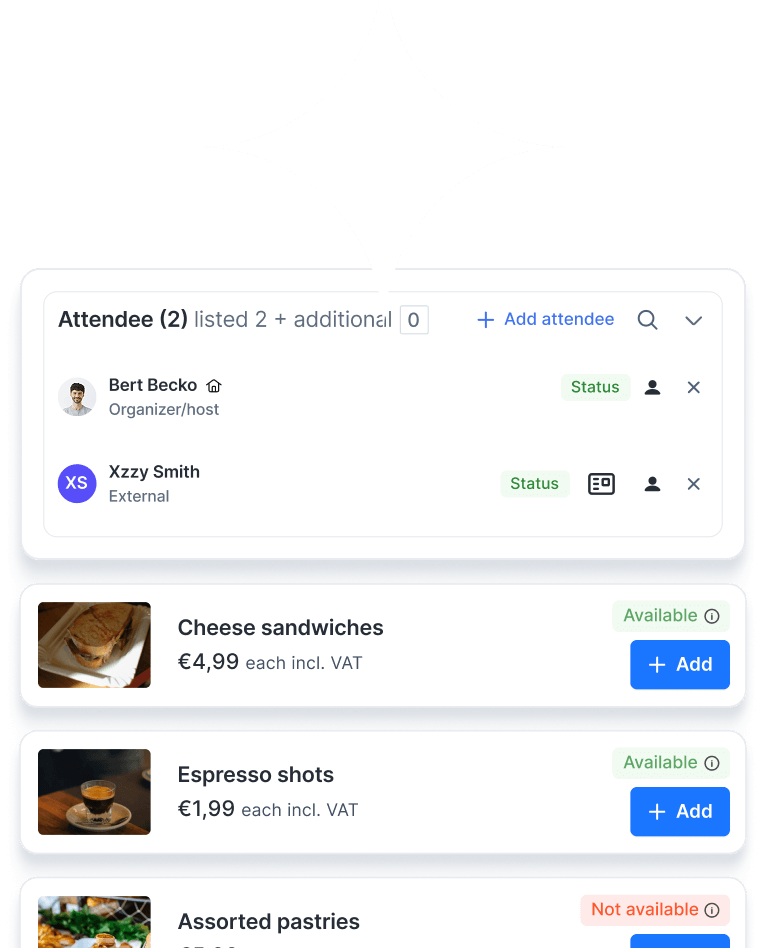
Hitta snabbt rätt information via användarvänliga översikter med avancerade filtreringsmöjligheter.
Få aviseringar i rätt tid för viktiga uppdateringar, uppgifter och bokningar.
Automatisera (godkännande)processer och effektivisera uppgifter med skräddarsydda arbetsflöden.
Tilltalande katalog med detaljerad rumsinformation och möjlighet att bestämma vem som får boka vilka rum och när.
Reservera ett rum direkt från skyltpanelen - du behöver inte öppna kalendern.
Följ mötesrumsbeläggning, bokningsmönster och no-show-frekvens för att optimera ytanvändningen.
LED-indikatorer eller färgkodning på skärmen visar omedelbart om ett rum är ledigt, upptaget eller på väg att starta.
Kräv incheckning för att förhindra ”ghost bookings” och frigör automatiskt no-show-bokningar.
Boka snabbt ett ledigt rum på plats för spontana möten.
Synkroniserar direkt med Google Rooms, säkerställer aktuell tillgänglighet och förhindrar dubbelbokningar - varje möte, perfekt planerat.

Synkroniserar direkt med Microsoft Rooms, säkerställer aktuell tillgänglighet och förhindrar dubbelbokningar - varje möte, perfekt planerat.
Applicera er företagslogo, färger och stil på alla rumsskyltar.
Reserverad rigg- och rivtid visas som en blockering på skärmen, så att ingen går in i ett rum som fortfarande ställs om.
Hantera rumsbokningar och skyltar över flera platser från en dashboard.
Om något i rummet inte fungerar - från trasig projektor till saknade kablar - kan användarna rapportera det direkt från skyltskärmen, vilket säkerställer snabb uppföljning och minimala störningar.
Rumsskyltar avser digitala mötesrumsskyltar eller dörrdisplayer placerade utanför ett mötesrum. Dessa elektroniska displayer visar tillgänglighet i realtid - ledigt, upptaget eller på väg att starta, och kan även visa mötesdetaljer, kapacitet och utrustning. Många låter dig dessutom boka rummet direkt från skärmen.
Våra digitala mötesrumsskyltar kopplas direkt till er Microsoft 365- eller Google Workspace-kalender. Displayen uppdateras automatiskt när ett möte bokas eller frigörs, så att dubbelbokningar undviks och tillgängligheten alltid stämmer.
Ja. Vår centrala dashboard låter er hantera mötesrumsskyltar för flera kontor, med konsekvent varumärkesprofil och inställningar mellan platser.
På skärmen är check-in ett tryck: någon bekräftar mötet och rummet förblir deras. Har ni redan närvarosensorer i era mötesrum kan de kopplas in så att check-in sker av sig själv, sensorn bekräftar att det verkligen finns människor i rummet, bokningen checkas in utan att någon trycker på något, och ett rum som faktiskt används frigörs aldrig. Frigörandet följer alltid check-in, så ett rum kommer bara tillbaka om ingen bekräftade mötet, på skärmen eller via era sensorer.
Ingenting, de frigörs aldrig. Att kräva check-in är en inställning per bokningstyp, och den är avstängd för de typer som ingen går fram till en skärm för, som en blockering, ett underhåll eller en städning. Bara bokningstyper som kräver check-in kan frigöras automatiskt.
Den kortar bokningen till aktuell tid i rummets egen Microsoft 365- eller Google Workspace-kalender, och det är det som gör resten av tiden bokningsbar igen överallt. Bokningen avbokas inte och tas inte bort: organisatören behåller den och i era rapporter står den kvar som uteblivet möte. Observera att nedräkningen körs på skärmen själv, så en skärm som är avstängd frigör ingenting.
Sitt eget rum, och inget annat. En skärm får aldrig ett användarkonto: den loggar in som rummet den sitter vid, med en token bunden till just det serienumret, så en utbytt eller avaktiverad enhet nekas. Den har sin egen signeringsnyckel, skild från webbappen, mobilappen och besökskiosken. Bara tillåtna kalenderkolumner lämnar servern, aldrig den interna bokningsposten bakom ett möte. En felanmälan byggs om på servern, så en obevakad skärm kan inte skicka med ett fält, en handläggare eller en bilaga. Att hantera skärmar är en egen rättighet, så ett facility-team kan sköta dem utan att komma åt något annat.
Oftast inte. Skärmappen är en webbapp på sin egen adress, så allt med en webbläsare kan köra den: de plattor som redan sitter vid era rum, en iPad i vägghållare, en Android-panel eller en skärm ni redan har. Vi rådgör gärna, och vi arbetar med föredragna leverantörer om ni ändå vill ha nya skärmar, men i de flesta utrullningar finns hårdvaran redan och bara montering och parkoppling återstår.
Ja. Våra elektroniska mötesrumsskyltar synkroniserar i realtid med Microsoft Outlook, Teams och Google Kalender, så att det som visas alltid matchar ert schemaläggningssystem.
Att koppla rumsskyltar till Outlook Rooms är enkelt. Vi länkar displayen till den specifika rumsresursen i Microsoft 365, så att den automatiskt hämtar bokningsinformation från rummets Outlook-kalender och uppdateras i realtid.
Vi kopplar displayen till er Google Workspace-rumsresurs. Så snart kopplingen är gjord uppdateras den digitala mötesrumsskylten direkt när en bokning görs eller ändras i rummets Google Kalender.
Absolut. Med ett tryck kan du reservera ett ledigt rum direkt vid dörren. Du kan också checka in på ett möte eller släppa ett rum du inte längre behöver.
Genom snabb incheckning på displayen släpps oanvända bokningar automatiskt, så att utrymmet blir direkt tillgängligt för andra.
Rummets namn, aktuell status, dagens agenda och vem som bokat mötet. Det är inget datablad: antal platser och AV-utrustning publiceras inte på dörren. Det hör hemma där rummet faktiskt väljs, i bokningsformuläret, som per rum visar kapacitet, utrustning, ett foto och möbleringen, så att valet är gjort innan någon går dit.
Ja. Om något inte fungerar - som en projektor eller ett konferenssystem - kan felet rapporteras direkt från den digitala mötesrumsskylten och en serviceförfrågan skapas omedelbart.
Ja. Skyltarna för upptaget/ledigt använder tydliga ikoner och färger (rött för upptaget, grönt för ledigt) så att statusen syns direkt.
Ja. Vi erbjuder helt anpassad design av mötesrumsskyltar med er logotyp, varumärkesfärger och bakgrundsbilder.
Vi samarbetar med utvalda leverantörer av elektroniska mötesrumsskyltar, iPad-baserade mötesrumsskyltar, e-pappersdisplayer och andra digitala mötesrumsdörrskyltar, men Gfacility fungerar på i princip vilken hårdvara som helst. Vi rådgör gärna om det bästa alternativet för era behov och er budget.

Att boka ett mötesrum ska inte kännas som ett projekt i sig. Med Gfacility slipper ni e-postkedjor, undviker dubbelbokningar och ser till att varje möte har rätt rum, personer och uppsättning - utan det vanliga krånglet.
Boka en demo