
Uitstraling
Pagina's
Zo configureer je Pagina's in Gfacility: maak en deel een pagina per rol en bouw de indeling met drag en drop widgets of met custom HTML via AI.
Bijgewerkt op 1 sep 2026
Configuratie · Uitstraling · Pagina's
Tot de release van Q3 2026 had elke gebruiker één homepage. Pagina’s komen daarvoor in de plaats: je bouwt zoveel pagina’s als je nodig hebt, elk toegespitst op een rol of een doel, en ze verschijnen onder Pagina’s in de zijbalk voor iedereen met wie je ze deelt. Denk aan een servicedeskpagina voor behandelaars, een werkplekpagina met boekingsknoppen voor iedereen en een managementpagina met de cijfers. Pagina’s zijn schermen in de app voor ingelogde gebruikers; de schermen op TV’s in een lobby of controlekamer zijn een aparte functie (zie Dashboards).
Waarom dit voor de business belangrijk is
"Eén homepage moet iedereen bedienen"
Bouw in plaats daarvan een pagina per rol: behandelaars openen hun werkvoorraad, eindgebruikers zien drie grote knoppen, managers zien de cijfers.
"Eindgebruikers verdwalen in de modules"
Een simpele pagina met snelacties (iets melden, een ruimte boeken, een bezoeker uitnodigen) is alles wat de meeste collega's nodig hebben.
"Elke afdeling wil een eigen overzicht"
Deel een pagina met een groep en alleen die groep ziet hem. Met het recht eigen beheer bouwen gebruikers er zelfs zelf een.
"Onze intranetpagina loopt altijd achter"
Datawidgets tonen live tickets, boekingen en KPI's rechtstreeks uit Gfacility, dus de pagina veroudert nooit.
Een pagina aanmaken
Ga naar Pagina’s en kies Pagina toevoegen. Het venster vraagt de basis; de indeling volgt daarna, in de editor.
| Instelling | Wat het doet |
|---|---|
| Titel | De naam die gebruikers zien in de zijbalk en in de paginalijst. |
| Code | Een korte interne referentie, uniek binnen je omgeving. |
| Use page builder | Aan voor elke nieuwe pagina: dit opent de moderne drag en drop editor met de volledige widgetset. Uit houdt de klassieke dashboardindeling, die alleen nog bestaat voor pagina's die uit de oude homepage zijn omgezet. |
| Dupliceren toestaan | Laat anderen met toegang een eigen kopie van deze pagina maken als startpunt. |
| Gedeeld met | De gebruikers en groepen die deze pagina zien. Niemand geselecteerd betekent dat alleen jij (en beheerders) hem zien. |
Twee manieren om de indeling te bouwen
Zodra de pagina bestaat, bouw je wat erop staat. Er zijn twee routes, en vooraf de juiste kiezen scheelt de meeste tijd.
Route 1 · Drag en drop
Sleep kant-en-klare widgets uit een paneel op de pagina en stel elke widget in via een instellingenpaneel. Intuïtief, alles blijft binnen Gfacility en je hebt geen andere tools nodig.
De keerzijde: je bent gebonden aan wat de widgetcatalogus biedt, en widget voor widget schikken en instellen kost meer tijd.
Route 2 · Custom HTML met AI
Beschrijf de pagina die je wilt, laat Gfacility de instructies samenstellen en laat een AI-tool het ontwerp genereren. Veel meer vrijheid, en een complete pagina staat in een mum van tijd.
De keerzijde: het is iets minder intuïtief, en je hebt een externe AI-tool nodig zoals ChatGPT of Claude.
Het is geen of-of. Een custom HTML-blok is zelf een widget, dus het kan de hele pagina vullen of als één blok op een verder drag en drop pagina staan, met standaardwidgets eromheen.
Route 1: bouwen met drag en drop
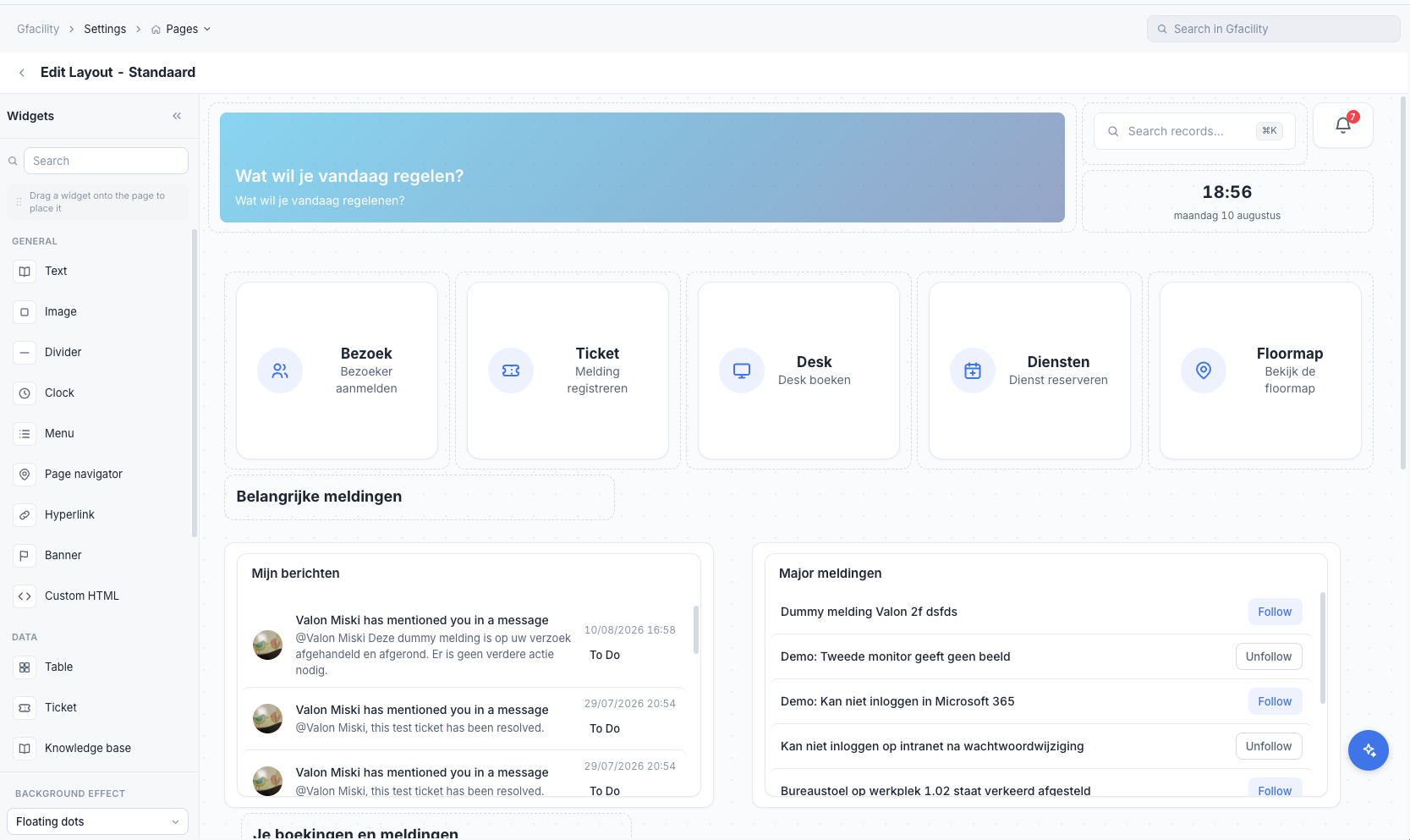
Open de pagina in de editor. Links staat het widgetpaneel, gegroepeerd in algemene, data- en actiewidgets; het canvas in het midden is de pagina zelf. Klik of sleep een widget op het canvas en verplaats en vergroot hem tot de indeling klopt. Een widget selecteren opent zijn instellingen: titel, kleuren, en bij datawidgets de module en de opgeslagen weergave die bepaalt welke records en kolommen hij toont. De pagina zelf kan een achtergrondeffect hebben (zoals stippen, een gloed of golven).
| Groep | Widgets |
|---|---|
| Algemeen | Tekst, afbeelding, scheidingslijn, klok, menu, paginanavigator, hyperlink, banner en custom HTML. |
| Data | Een tabel met de records van elke module op basis van een opgeslagen weergave, ticket- en kennisbanklijsten, een kalender (dag, week, maand of agenda), grafieken en KPI's uit analytics, Power BI-rapporten, notificaties en kantoordagen. Een filterwidget verfijnt de andere datawidgets op de pagina, zodat één pagina als interactief rapport werkt. |
| Acties | Een zoekbalk, snelacties en knoppen die een aanmaakflow starten (een ticket, boeking, bezoek, werkplek en meer), eventueel met een vooringevuld template. |
Route 2: bouwen met custom HTML en AI
Als de standaardwidgets je ontwerp niet dekken, plaats je de custom HTML-widget op de pagina en open je de builder ervan. Die heeft drie panelen: de HTML-code, een live voorbeeld en de bouwinstructies. Je hoeft zelf geen HTML te schrijven; het instructiepaneel stelt een complete AI-briefing voor je samen.
| Stap | Wat je doet |
|---|---|
| 1. Beschrijf je pagina | Schrijf in je eigen woorden hoe de pagina eruit moet zien en wat hij moet doen, bijvoorbeeld "een welkomstpagina met ons logo, een grote knop Meld een probleem en een lijst met open tickets". |
| 2. Selecteer de elementen | Loop de catalogus door en voeg alles toe wat de pagina nodig heeft: aanmaakknoppen (eventueel vooringevuld met een template), links naar modules, een zoekknop, een notificatiebel, live tabellen en compacte lijsten op basis van je opgeslagen weergaven, een kalender en grafieken of KPI's. Elk element dat je toevoegt, belandt in de instructies met de echte ID's uit jouw omgeving. |
| 3. Kopieer de AI-instructies | De instructies groeien rechts live mee terwijl je beschrijft en selecteert. Kies Alle instructies kopiëren zodra alles erin staat. |
| 4. Plak ze in je AI-tool | Plak de instructies in ChatGPT, Claude of een andere AI-assistent, samen met je designwensen (kleuren, stijl, een screenshot van je huisstijl), en vraag hem de pagina te bouwen. |
| 5. Plak de HTML terug | Kopieer de gegenereerde HTML naar het HTML-paneel. Het live voorbeeld toont direct het werkende resultaat; bijsturen doe je door de AI om aanpassingen te vragen en opnieuw te plakken. |
Veilig door ontwerp
De HTML draait in een sandbox en kan niet bij de rest van de app. Data-elementen tonen live records met de rechten van wie er kijkt, dus niemand ziet meer dan zijn rechten toestaan.
Past automatisch bij de app
Zo gebouwde pagina's volgen het lichte, donkere en custom thema van je omgeving, en de ingebedde tabellen, kalenders en knoppen gedragen zich als het echte werk, want dat zijn ze.
Wie ziet een pagina
Een pagina is zichtbaar voor de eigenaar en voor de gebruikers en groepen onder Gedeeld met; gebruikers met het leesrecht op de dashboardinstellingen zien elke pagina. Iedereen ziet zijn pagina’s onder Pagina’s in de zijbalk, waar elke gebruiker ze kan pinnen en herschikken. Delen is ook de aan-uitknop: een pagina kent geen concept- of inactieve status, dus hij is live voor zijn publiek zodra hij bestaat.
Standaardpagina’s
Bedrijfsstandaard
Ingesteld in de algemene instellingen: de pagina waarop gebruikers na het inloggen landen als ze zelf geen keuze hebben gemaakt.
Persoonlijke standaard
Elke gebruiker kan elke pagina die hij ziet als eigen homepage markeren met de ster in de zijbalk. Geen extra recht nodig.
Toegewezen door een beheerder
Een beheerder kan een specifieke pagina instellen als homepage van een gebruiker, bijvoorbeeld een behandelaarspagina voor iedereen op de servicedesk.
Rechten
De rechten staan onder Instellingen, in de categorie dashboard. De interessantste is eigen beheer, waarmee pagina’s een selfservicefunctie worden.
| Recht | Wat het toestaat |
|---|---|
| Lezen | Elke pagina in de omgeving zien, gedeeld of niet. |
| Aanmaken / Bijwerken / Verwijderen | Volledig beheer van alle pagina's, doorgaans voor beheerders. |
| Eigen beheer | Gebruikers bouwen en bewerken hun eigen pagina's, zonder aan die van anderen te komen. Een pagina van iemand anders kopiëren kan alleen als daar Dupliceren toestaan aanstaat; de kopie is van henzelf. |