
Apparence
Pages
Configurer les Pages dans Gfacility : créer une page, la partager avec des groupes et composer la mise en page par glisser-déposer ou en HTML personnalisé.
Mis à jour le 1 sept. 2026
Configuration · Apparence · Pages
Jusqu’à la version 2026 Q3, chaque utilisateur n’avait qu’une seule page d’accueil. Les Pages la remplacent : vous construisez autant de pages que nécessaire, chacune adaptée à un rôle ou à un objectif, et elles apparaissent sous Pages dans la barre latérale pour toutes les personnes avec qui vous les partagez. Pensez à une page service desk pour les agents, une page workplace avec des raccourcis de réservation pour tout le monde, et une page de direction avec les chiffres. Les Pages sont des écrans de l’application, réservés aux utilisateurs connectés ; les affichages sur les écrans d’un hall d’accueil ou d’une salle de supervision relèvent d’une autre fonctionnalité (voir Dashboards).
Pourquoi cela compte pour l’entreprise
« Une seule page d'accueil doit convenir à tout le monde »
Construisez plutôt une page par rôle : les agents ouvrent leur file d'attente, les utilisateurs finaux voient trois gros boutons, les managers voient les chiffres.
« Les utilisateurs finaux se perdent dans les modules »
Une page simple avec des actions rapides (signaler un problème, réserver une salle, inviter un visiteur) suffit largement à la plupart des collaborateurs.
« Chaque service veut sa propre vue »
Partagez une page avec un groupe et seul ce groupe la voit. Avec l'autorisation Gérer les siennes, les utilisateurs peuvent même construire les leurs.
« Notre page intranet n'est jamais à jour »
Les widgets de données affichent les tickets, les réservations et les KPI en direct depuis Gfacility : la page ne vieillit jamais.
Créer une page
Allez dans Pages et choisissez Ajouter une page. La boîte de dialogue recueille l’essentiel, la mise en page vient ensuite, dans l’éditeur.
| Paramètre | À quoi il sert |
|---|---|
| Titre | Le nom que les utilisateurs voient dans la barre latérale et dans la liste des pages. |
| Code | Une référence interne courte, unique dans votre environnement. |
| Use page builder | Activé sur chaque nouvelle page : cela ouvre l'éditeur moderne en glisser-déposer avec l'ensemble complet de widgets. Désactivé, la page conserve la mise en page classique du dashboard, qui n'existe que pour les pages converties depuis l'ancienne page d'accueil. |
| Autoriser la duplication | Permet aux autres personnes ayant accès à la page d'en faire leur propre copie comme point de départ. |
| Partagée avec | Les utilisateurs et les groupes qui voient cette page. Si personne n'est sélectionné, vous seul (et les administrateurs) la voyez. |
Deux façons de composer la mise en page
Une fois la page créée, vous construisez ce qu’elle contient. Il y a deux chemins possibles, et choisir le bon dès le départ est ce qui fait gagner le plus de temps.
Chemin 1 · Glisser-déposer
Faites glisser des widgets prêts à l'emploi depuis un panneau sur la page et configurez chacun d'eux dans un panneau de réglages. Intuitif, tout reste dans Gfacility et aucun autre outil n'est nécessaire.
La contrepartie : vous êtes limité à ce que propose le catalogue de widgets, et disposer puis configurer widget par widget prend plus de temps.
Chemin 2 · HTML personnalisé avec l'AI
Décrivez la page que vous voulez, laissez Gfacility rédiger les instructions et confiez la conception à un outil AI. Beaucoup plus de liberté, et une page complète tient debout en un rien de temps.
La contrepartie : c'est un peu moins intuitif, et il vous faut un outil AI externe comme ChatGPT ou Claude.
Ce n’est pas l’un ou l’autre. Un bloc HTML personnalisé est lui-même un widget : il peut occuper toute la page ou n’être qu’un bloc parmi d’autres sur une page composée en glisser-déposer, entouré de widgets standard.
Chemin 1 : composer en glisser-déposer
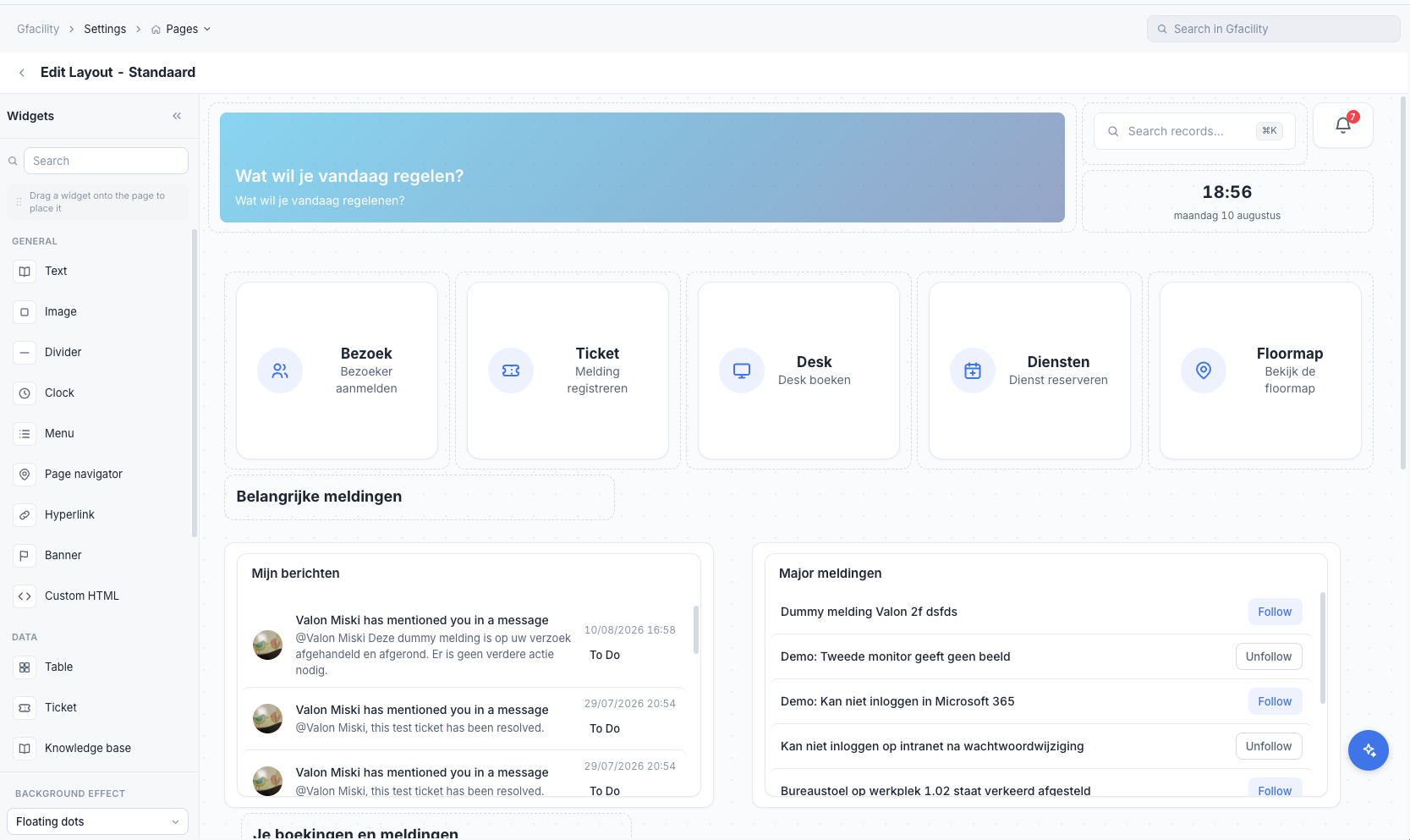
Ouvrez la page dans l’éditeur. À gauche se trouve le panneau de widgets, réparti en widgets généraux, de données et d’action ; le canevas au centre est la page elle-même. Cliquez sur un widget ou faites-le glisser sur le canevas, puis déplacez-le et redimensionnez-le jusqu’à ce que la mise en page vous convienne. Sélectionner un widget ouvre ses réglages : titre, couleurs et, pour les widgets de données, le module et la vue enregistrée qui décide des enregistrements et des colonnes affichés. La page elle-même peut porter un effet d’arrière-plan (des points, un dégradé lumineux ou des vagues, par exemple).
| Groupe | Widgets |
|---|---|
| Généraux | Texte, image, séparateur, horloge, menu, navigateur de pages, hyperlien, bannière et HTML personnalisé. |
| Données | Un tableau des enregistrements de n'importe quel module à partir d'une vue enregistrée, des listes de tickets et d'articles de la base de connaissances, un calendrier (jour, semaine, mois ou agenda), des graphiques et des KPI issus des analyses, des rapports Power BI, des notifications et des jours au bureau. Un widget de filtre restreint les autres widgets de données de la page : une page peut ainsi servir de rapport interactif. |
| Actions | Une barre de recherche, des actions rapides et des boutons qui lancent une création (ticket, réservation, visite, poste de travail et plus encore), au besoin avec un modèle prérempli. |
Chemin 2 : composer en HTML personnalisé avec l’AI
Quand les widgets standard ne couvrent pas votre conception, placez le widget HTML personnalisé sur la page et ouvrez son builder. Il comporte trois volets : le code HTML, un aperçu en direct et les instructions de construction. Vous n’avez pas besoin d’écrire du HTML vous-même : le volet des instructions rédige pour vous un briefing AI complet.
| Étape | Ce que vous faites |
|---|---|
| 1. Décrire votre page | Écrivez avec vos propres mots à quoi la page doit ressembler et ce qu'elle doit faire, par exemple « une page d'accueil avec notre logo, un gros bouton Signaler un problème et une liste des tickets ouverts ». |
| 2. Sélectionner les éléments | Parcourez le catalogue et ajoutez tout ce dont la page a besoin : des boutons de création (au besoin préremplis avec un modèle), des liens vers des modules, un bouton de recherche, une cloche de notifications, des tableaux en direct et des listes compactes basées sur vos vues enregistrées, un calendrier, ainsi que des graphiques ou des KPI. Chaque élément ajouté arrive dans les instructions avec les vrais ID de votre environnement. |
| 3. Copier les instructions AI | Les instructions s'enrichissent en direct à droite à mesure que vous décrivez et sélectionnez. Choisissez Copier toutes les instructions une fois que tout y est. |
| 4. Les coller dans votre outil AI | Collez les instructions dans ChatGPT, Claude ou un autre assistant AI, avec vos souhaits de design (couleurs, style, une capture de votre charte graphique), et demandez-lui de construire la page. |
| 5. Recoller le HTML | Copiez le HTML généré dans le volet HTML. L'aperçu en direct affiche immédiatement le résultat, déjà fonctionnel ; pour l'ajuster, demandez des modifications à l'AI et collez de nouveau. |
Sécurisé par conception
Le HTML s'exécute dans un bac à sable et ne peut pas toucher au reste de l'application. Les éléments de données affichent des enregistrements en direct avec les droits de la personne qui regarde, si bien que personne n'en voit plus que ses autorisations ne le permettent.
S'adapte automatiquement à l'application
Les pages construites ainsi suivent le thème clair, sombre ou personnalisé de votre environnement, et les tableaux, calendriers et boutons intégrés se comportent comme les vrais, parce qu'ils le sont.
Qui voit une page
Une page est visible par son propriétaire ainsi que par les utilisateurs et les groupes indiqués dans Partagée avec ; les personnes disposant de l’autorisation de lecture sur les paramètres du dashboard voient toutes les pages. Chacun retrouve ses pages sous Pages dans la barre latérale, où il peut les épingler et les réordonner. Le partage fait aussi office d’interrupteur : une page n’a ni état brouillon ni état inactif, elle est donc en ligne pour son public dès qu’elle existe.
Pages par défaut
Page par défaut de l'entreprise
Définie dans les paramètres généraux : la page sur laquelle les utilisateurs arrivent après leur connexion lorsqu'ils n'en ont pas choisi une eux-mêmes.
Page par défaut personnelle
Chaque utilisateur peut désigner comme sa propre page d'accueil n'importe quelle page qu'il voit, grâce à l'étoile dans la barre latérale. Aucune autorisation supplémentaire n'est nécessaire.
Attribuée par un administrateur
Un administrateur peut définir une page précise comme page d'accueil d'un utilisateur, par exemple une page agent pour toute l'équipe du service desk.
Autorisations
Les droits se trouvent dans Paramètres, dans la catégorie dashboard. Le plus intéressant est Gérer les siennes, qui fait des pages une fonctionnalité en libre-service.
| Autorisation | Ce qu'elle permet |
|---|---|
| Lire | Voir toutes les pages de l'environnement, partagées ou non. |
| Créer / Modifier / Supprimer | Gestion complète de toutes les pages, généralement pour les administrateurs. |
| Gérer les siennes | Les utilisateurs construisent et modifient leurs propres pages, sans toucher à celles des autres. Ils ne peuvent copier une autre page que si son option Autoriser la duplication est activée ; la copie leur appartient alors. |