
Aparência
Pages
Como configurar as Pages no Gfacility: crie e partilhe uma página por função e monte o esquema com widgets ou com HTML personalizado gerado por AI.
Atualizado em 1/09/2026
Configuração · Aparência · Páginas
Até à versão Q3 2026, cada utilizador tinha uma única página inicial. As Pages substituem-na: pode construir tantas páginas quantas precisar, cada uma adaptada a uma função ou a um objetivo, e elas aparecem em Pages na barra lateral para toda a gente com quem as partilhar. Pense numa página de service desk para os técnicos, numa página de workplace com atalhos de reserva para todos e numa página de gestão com os números. As Pages são ecrãs dentro da aplicação para utilizadores com sessão iniciada; os ecrãs em televisores de um átrio ou de uma sala de controlo são uma funcionalidade à parte (ver Dashboards).
Porque é relevante para o negócio
"Uma só página inicial tem de servir toda a gente"
Construa antes uma página por função: os técnicos abrem a sua fila, os utilizadores finais veem três botões grandes, os managers veem os números.
"Os utilizadores finais perdem-se nos módulos"
Uma página simples com ações rápidas (reportar algo, reservar uma sala, convidar um visitante) é tudo aquilo de que a maioria dos colegas precisa.
"Cada departamento quer a sua própria vista"
Partilhe uma página com um grupo e só esse grupo a vê. Com a autorização de gerir as próprias páginas, os utilizadores podem até construir as suas.
"A nossa página de intranet está sempre desatualizada"
Os widgets de dados mostram tickets, reservas e KPIs em direto a partir do Gfacility, por isso a página nunca envelhece.
Criar uma página
Vá a Pages e escolha Adicionar página. A caixa de diálogo recolhe o essencial; o esquema vem depois, no editor.
| Definição | Para que serve |
|---|---|
| Título | O nome que os utilizadores veem na barra lateral e na lista de páginas. |
| Código | Uma referência interna curta, única dentro do seu ambiente. |
| Use page builder | Ativo em todas as páginas novas: abre o editor moderno de drag and drop com o conjunto completo de widgets. Desativado mantém o esquema clássico de dashboard, que só existe para páginas convertidas a partir da antiga página inicial. |
| Permitir duplicação | Permite que quem tem acesso faça a sua própria cópia desta página como ponto de partida. |
| Partilhada com | Os utilizadores e grupos que veem esta página. Se não selecionar ninguém, a página fica visível apenas para si e para os administradores. |
Duas formas de construir o esquema
Assim que a página existe, constrói-se aquilo que está nela. Há duas vias, e escolher a certa logo à partida é o que poupa mais tempo.
Via 1 · Drag and drop
Arraste widgets já prontos de um painel para a página e configure cada um num painel de definições. É intuitivo, tudo fica dentro do Gfacility e não são precisas outras ferramentas.
O compromisso: fica limitado ao que o catálogo de widgets oferece, e dispor e configurar widget a widget leva mais tempo.
Via 2 · HTML personalizado com AI
Descreva a página que quer, deixe o Gfacility compor as instruções e peça a uma ferramenta de AI que gere o desenho. Muito mais liberdade, e uma página completa fica de pé num instante.
O compromisso: é um pouco menos intuitivo e precisa de uma ferramenta de AI externa, como o ChatGPT ou o Claude.
Não é uma coisa ou outra. Um bloco de HTML personalizado é ele próprio um widget, por isso tanto pode ocupar a página inteira como ficar como um bloco numa página construída, de resto, em drag and drop, com widgets padrão à volta.
Via 1: construir com drag and drop
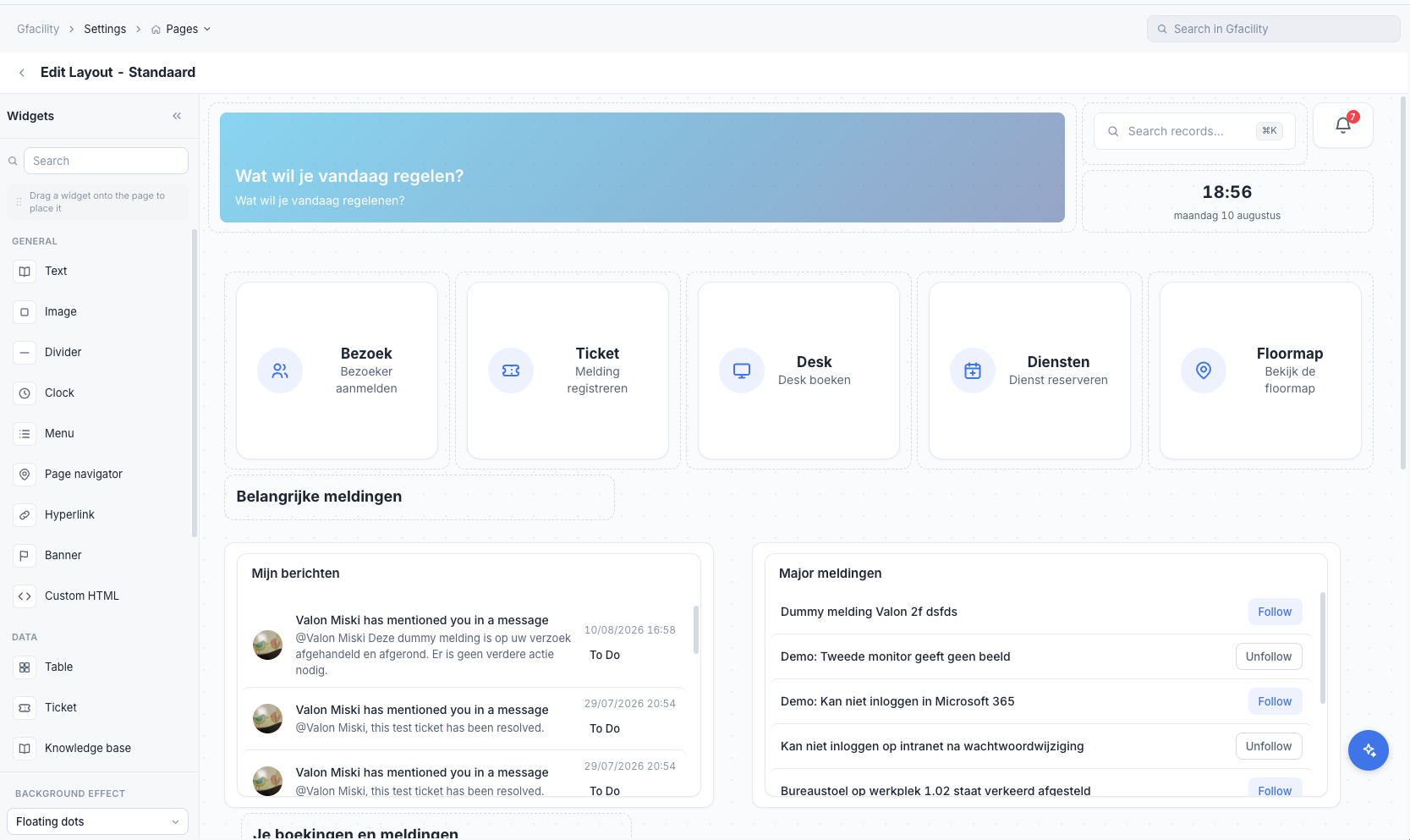
Abra a página no editor. À esquerda está o painel de widgets, agrupado em widgets gerais, de dados e de ação; a tela ao centro é a própria página. Clique num widget ou arraste-o para a tela e depois mova-o e redimensione-o até o esquema ficar como quer. Selecionar um widget abre as suas definições: título, cores e, nos widgets de dados, o módulo e a vista guardada que determinam que registos e que colunas mostra. A própria página pode ainda ter um efeito de fundo (pontos, um brilho em gradiente ou ondas, por exemplo).
| Grupo | Widgets |
|---|---|
| Gerais | Texto, imagem, separador, relógio, menu, navegador de páginas, hiperligação, banner e HTML personalizado. |
| Dados | Uma tabela com os registos de qualquer módulo com base numa vista guardada, listas de tickets e de artigos da base de conhecimento, um calendário (dia, semana, mês ou agenda), gráficos e KPIs da analítica, relatórios Power BI, notificações e dias no escritório. Um widget de filtro restringe os restantes widgets de dados da página, pelo que uma página pode funcionar como um relatório interativo. |
| Ações | Uma barra de pesquisa, ações rápidas e botões que iniciam um fluxo de criação (um ticket, uma reserva, uma visita, um posto de trabalho e mais), se quiser já com um modelo pré-preenchido. |
Via 2: construir com HTML personalizado e AI
Quando os widgets padrão não chegam para o seu desenho, coloque o widget de HTML personalizado na página e abra o respetivo builder. Tem três painéis: o código HTML, uma pré-visualização em direto e as instruções de construção. Não precisa de escrever HTML: é o painel de instruções que compõe por si um briefing completo para a AI.
| Passo | O que faz |
|---|---|
| 1. Descreva a sua página | Escreva por palavras suas como a página deve ser e o que deve fazer, por exemplo "uma página de boas-vindas com o nosso logótipo, um botão grande Reportar um problema e uma lista dos tickets abertos". |
| 2. Selecione os elementos | Percorra o catálogo e acrescente tudo o que a página precisa: botões de criação (se quiser, já pré-preenchidos com um modelo), ligações a módulos, um botão de pesquisa, um sino de notificações, tabelas em direto e listas compactas baseadas nas suas vistas guardadas, um calendário e gráficos ou KPIs. Cada elemento que acrescenta entra nas instruções com os IDs reais do seu ambiente. |
| 3. Copie as instruções para a AI | As instruções vão crescendo em direto à direita, à medida que descreve e seleciona. Quando estiver tudo, escolha Copiar todas as instruções. |
| 4. Cole-as na sua ferramenta de AI | Cole as instruções no ChatGPT, no Claude ou noutro assistente de AI, juntamente com as suas preferências de design (cores, estilo, uma captura de ecrã da sua identidade visual) e peça-lhe que construa a página. |
| 5. Cole o HTML de volta | Copie o HTML gerado para o painel de HTML. A pré-visualização em direto mostra logo o resultado a funcionar; para afinar, peça as alterações à AI e volte a colar. |
Seguro por construção
O HTML corre numa sandbox e não consegue tocar no resto da aplicação. Os elementos de dados mostram registos em direto com os direitos de quem está a ver, por isso ninguém vê mais do que as suas autorizações permitem.
Encaixa na aplicação automaticamente
As páginas construídas assim seguem o tema claro, escuro ou personalizado do seu ambiente, e as tabelas, os calendários e os botões integrados comportam-se como os verdadeiros, porque são.
Quem vê uma página
Uma página é visível para o seu proprietário e para os utilizadores e grupos indicados em Partilhada com; quem tem a autorização de leitura nas definições de dashboard vê todas as páginas. Cada pessoa encontra as suas páginas em Pages na barra lateral, onde as pode fixar e reordenar. A partilha é também o interruptor: uma página não tem estado de rascunho nem inativo, por isso está em direto para o seu público no momento em que existe.
Páginas predefinidas
Predefinição da empresa
Define-se nas definições gerais: é a página em que os utilizadores aterram depois de iniciar sessão quando não escolheram nenhuma.
Predefinição pessoal
Cada utilizador pode marcar qualquer página que consiga ver como a sua página inicial, através da estrela na barra lateral. Não é precisa nenhuma autorização adicional.
Atribuída por um admin
Um administrador pode definir uma página específica como página inicial de um utilizador, por exemplo uma página de técnico para toda a gente do service desk.
Autorizações
Os direitos vivem em Definições, na categoria de dashboard. O direito interessante é gerir as próprias, que transforma as Pages numa funcionalidade de autosserviço.
| Autorização | O que permite |
|---|---|
| Leitura | Ver todas as páginas do ambiente, partilhadas ou não. |
| Criar / Editar / Eliminar | Gestão completa de todas as páginas, normalmente para administradores. |
| Gerir as próprias | Os utilizadores constroem e editam as suas próprias páginas, sem mexer nas dos outros. Só podem copiar outra página se a opção Permitir duplicação dessa página estiver ativa; a cópia passa a ser deles. |