
Aspetto
Pages
Come configurare le Pages in Gfacility: crea e condividi una pagina per ruolo, poi componi il layout con i widget o con HTML personalizzato generato dall'AI.
Aggiornato il 1 set 2026
Configurazione · Aspetto · Pagine
Fino alla release di Q3 2026 ogni utente aveva un’unica homepage. Le Pages la sostituiscono: crei tutte le pagine che ti servono, ciascuna pensata per un ruolo o uno scopo, e compaiono sotto Pages nella barra laterale per tutti quelli con cui le condividi. Pensa a una pagina service desk per gli operatori, a una pagina workplace con le scorciatoie di prenotazione per tutti e a una pagina direzionale con i numeri. Le Pages sono schermate dell’applicazione per gli utenti che hanno effettuato l’accesso; gli schermi sui TV di una hall o di una sala di controllo sono una funzione a parte (vedi Dashboard).
Perché è importante per il business
"Una sola homepage deve andare bene per tutti"
Costruisci invece una pagina per ruolo: gli operatori aprono la loro coda, gli utenti finali vedono tre grandi pulsanti, i manager vedono i numeri.
"Gli utenti finali si perdono tra i moduli"
Una pagina semplice con azioni rapide (segnalare qualcosa, prenotare una sala, invitare un visitatore) è tutto ciò di cui la maggior parte dei colleghi ha bisogno.
"Ogni reparto vuole la propria vista"
Condividi una pagina con un gruppo e solo quel gruppo la vede. Con l'autorizzazione di gestione delle proprie pagine, gli utenti possono anche costruirsele da soli.
"La nostra pagina intranet è sempre superata"
I widget di dati mostrano ticket, prenotazioni e KPI dal vivo direttamente da Gfacility, così la pagina non invecchia mai.
Creare una pagina
Vai su Pages e scegli Aggiungi pagina. La finestra di dialogo raccoglie l’essenziale; il layout arriva dopo, nell’editor.
| Impostazione | A cosa serve |
|---|---|
| Titolo | Il nome che gli utenti vedono nella barra laterale e nell'elenco delle pagine. |
| Codice | Un breve riferimento interno, univoco all'interno del tuo ambiente. |
| Use page builder | Attivo su ogni nuova pagina: apre il moderno editor drag and drop con l'insieme completo di widget. Disattivato mantiene il layout classico della dashboard, che esiste solo per le pagine convertite dalla vecchia homepage. |
| Consenti duplicazione | Permette a chi ha accesso di farsi una copia di questa pagina come punto di partenza. |
| Condivisa con | Gli utenti e i gruppi che vedono questa pagina. Se non selezioni nessuno, la pagina resta visibile solo a te e agli amministratori. |
Due modi per costruire il layout
Una volta creata la pagina, costruisci quello che ci sta dentro. Le strade sono due, e scegliere subito quella giusta è ciò che fa risparmiare più tempo.
Percorso 1 · Drag and drop
Trascini widget già pronti da un pannello sulla pagina e configuri ciascuno in un pannello di impostazioni. È intuitivo, tutto resta dentro Gfacility e non servono altri strumenti.
Il compromesso: sei vincolato a quello che offre il catalogo dei widget, e disporre e configurare widget per widget richiede più tempo.
Percorso 2 · HTML personalizzato con l'AI
Descrivi la pagina che vuoi, lascia che Gfacility componga le istruzioni e fai generare il design a uno strumento di AI. Molta più libertà, e una pagina completa nasce in pochissimo tempo.
Il compromesso: è un po' meno intuitivo e serve uno strumento di AI esterno come ChatGPT o Claude.
Non è un aut aut. Un blocco di HTML personalizzato è a sua volta un widget, quindi può riempire l’intera pagina oppure occupare un solo blocco in una pagina costruita per il resto in drag and drop, con i widget standard tutt’intorno.
Percorso 1: costruire con il drag and drop
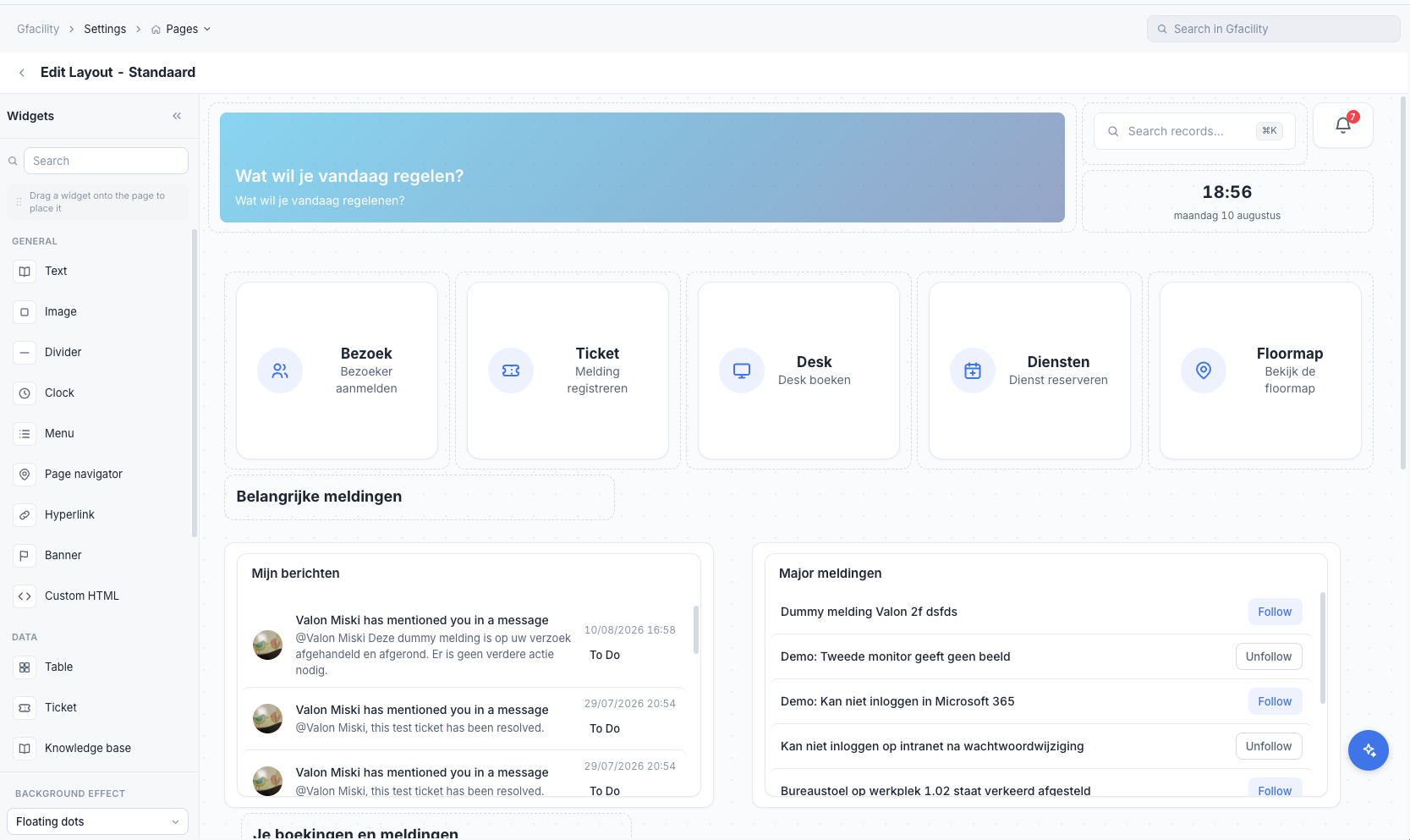
Apri la pagina nell’editor. A sinistra c’è il pannello dei widget, suddiviso in widget generali, di dati e di azione; l’area di lavoro al centro è la pagina stessa. Fai clic su un widget o trascinalo sull’area di lavoro, poi spostalo e ridimensionalo finché il layout non ti convince. Selezionando un widget si aprono le sue impostazioni: titolo, colori e, per i widget di dati, il modulo e la vista salvata che decidono quali record e quali colonne mostra. Anche la pagina può avere un proprio effetto di sfondo (puntini, un bagliore sfumato oppure onde).
| Gruppo | Widget |
|---|---|
| Generali | Testo, immagine, separatore, orologio, menu, navigatore di pagine, collegamento, banner e HTML personalizzato. |
| Dati | Una tabella dei record di qualsiasi modulo basata su una vista salvata, elenchi di ticket e di articoli della knowledge base, un calendario (giorno, settimana, mese o agenda), grafici e KPI dall'analytics, report Power BI, notifiche e giorni in ufficio. Un widget filtro restringe gli altri widget di dati della pagina, così una pagina può funzionare come un report interattivo. |
| Azioni | Una barra di ricerca, azioni rapide e pulsanti che avviano un flusso di creazione (un ticket, una prenotazione, una visita, una postazione e altro ancora), volendo con un template già precompilato. |
Percorso 2: costruire con l’HTML personalizzato e l’AI
Quando i widget standard non bastano per il tuo progetto, posiziona il widget HTML personalizzato sulla pagina e apri il suo builder. Ha tre riquadri: il codice HTML, un’anteprima dal vivo e le istruzioni di costruzione. Non devi scrivere HTML: è il riquadro delle istruzioni a comporre per te un briefing completo per l’AI.
| Passaggio | Cosa fai |
|---|---|
| 1. Descrivi la tua pagina | Scrivi con parole tue come deve essere fatta la pagina e che cosa deve fare, ad esempio "una pagina di benvenuto con il nostro logo, un grande pulsante Segnala un problema e un elenco dei ticket aperti". |
| 2. Seleziona gli elementi | Scorri il catalogo e aggiungi tutto ciò che serve alla pagina: pulsanti di creazione (volendo già precompilati con un template), collegamenti ai moduli, un pulsante di ricerca, una campanella delle notifiche, tabelle dal vivo ed elenchi compatti basati sulle tue viste salvate, un calendario, grafici o KPI. Ogni elemento che aggiungi finisce nelle istruzioni con gli ID reali del tuo ambiente. |
| 3. Copia le istruzioni per l'AI | Le istruzioni crescono dal vivo sulla destra mentre descrivi e selezioni. Quando c'è tutto, scegli Copia tutte le istruzioni. |
| 4. Incollale nel tuo strumento di AI | Incolla le istruzioni in ChatGPT, Claude o un altro assistente AI, insieme alle tue indicazioni di design (colori, stile, uno screenshot della tua identità visiva) e chiedigli di costruire la pagina. |
| 5. Incolla di nuovo l'HTML | Copia l'HTML generato nel riquadro HTML. L'anteprima dal vivo mostra subito il risultato funzionante; per correggere, chiedi le modifiche all'AI e incolla di nuovo. |
Sicuro fin dalla progettazione
L'HTML gira in una sandbox e non può toccare il resto dell'applicazione. Gli elementi di dati mostrano record dal vivo con i diritti di chi sta guardando, quindi nessuno vede più di quanto le sue autorizzazioni consentano.
Si adatta da solo all'applicazione
Le pagine costruite così seguono il tema chiaro, scuro o personalizzato del tuo ambiente, e le tabelle, i calendari e i pulsanti incorporati si comportano come quelli veri, perché lo sono.
Chi vede una pagina
Una pagina è visibile al suo proprietario e agli utenti e ai gruppi indicati in Condivisa con; chi ha l’autorizzazione di lettura sulle impostazioni della dashboard vede tutte le pagine. Ognuno trova le proprie pagine sotto Pages nella barra laterale, dove ciascun utente può fissarle e riordinarle. La condivisione è anche l’interruttore: una pagina non ha uno stato di bozza né inattivo, quindi è dal vivo per il suo pubblico nel momento stesso in cui esiste.
Pagine predefinite
Predefinita aziendale
Si imposta nelle impostazioni generali: è la pagina su cui gli utenti atterrano dopo il login quando non ne hanno scelta una loro.
Predefinita personale
Ogni utente può impostare come propria homepage qualsiasi pagina che riesce a vedere, con la stella nella barra laterale. Non serve alcuna autorizzazione in più.
Assegnata da un admin
Un amministratore può impostare una pagina specifica come homepage di un utente, ad esempio una pagina operatore per tutto il service desk.
Autorizzazioni
I diritti si trovano in Impostazioni, nella categoria dashboard. Quello interessante è la gestione delle proprie pagine, che trasforma le Pages in una funzione self-service.
| Autorizzazione | Che cosa consente |
|---|---|
| Lettura | Vedere tutte le pagine dell'ambiente, condivise o meno. |
| Creazione / Modifica / Eliminazione | Gestione completa di tutte le pagine, di norma per gli amministratori. |
| Gestione delle proprie | Gli utenti costruiscono e modificano le proprie pagine, senza toccare quelle degli altri. Possono copiare una pagina altrui solo se la sua opzione Consenti duplicazione è attiva; la copia è loro. |