
Automações
Casos de uso de automação
Processos completos construídos com o motor de automação, passo a passo. Acolhimento de um novo colaborador entre o IT, o RH e as Instalações, aprovações de compras, escadas de taxas de cancelamento, ciclos de opinião, retenção segundo o RGPD e uma primeira resposta da IA em cada ticket.
Atualizado em 19/08/2026
Configuração · Automação · 9.2.2
Os blocos de construção estão na página Automações e as opções de fluxo em Automações avançadas. Esta página junta tudo: seis processos completos que pode reconstruir no seu próprio tenant, de um único acionador até ao último e-mail. Cada um está escrito como a lista de passos que introduziria no Editor, com o desenho por baixo exatamente como a vista Diagrama o desenha; reconstrua a regra e deverá reconhecer a imagem.
Uma dica prática antes de começar: construa a regra toda enquanto ela ainda está inativa, faça uma execução de teste contra um registo real e só depois a ligue. Todos os processos abaixo sobrevivem a esse teste.
1. Acolhimento de um novo colaborador entre o IT, o RH, as Instalações e a Segurança
O clássico processo entre departamentos. Vem um novo colega; o IT tem de preparar contas e um portátil, o RH tem de fechar a papelada, as Instalações têm de arranjar um cartão de acesso e um posto de trabalho, a Segurança tem de resolver os direitos de acesso e as autorizações. Ninguém deve esperar por outra pessoa onde não é preciso, e o gestor deve ouvir falar disto exatamente uma vez: no momento em que tudo está pronto.
Configuração: um modelo de ticket “Novo colaborador” com campos personalizados para a data de início, o departamento e o gestor. A regra corre em tickets, acionador Criado, condição: modelo igual a Novo colaborador, para que um ticket aberto a partir de outro modelo nunca arranque o processo.
| Passo | Arranca | O que faz |
|---|---|---|
| 1 · Criar tarefa | Com o acionador | "Posto de trabalho pronto", atribuída ao grupo de trabalho de IT, com vencimento cinco dias antes da data de início. É a tarefa principal da faixa de IT. |
| 2 · Criar tarefa | Subtarefa do passo 1 | "Criar contas": Microsoft 365, as aplicações de negócio, o plano de telefone. |
| 3 · Criar tarefa | Subtarefa do passo 1 | "Preparar o portátil": imagem, inscrição do dispositivo, acessórios. |
| 4 · Esperar | Faixa de IT | Pelas tarefas acima, subtarefas incluídas. Limite de tempo: desistir depois de 5 dias e correr mesmo assim os passos abaixo. |
| 5 · Enviar mensagem de chat | Faixa de IT | Só se continuar aberta alguma tarefa (condição do passo): empurre o grupo de trabalho de IT no Teams ou no Google Chat. |
| 6 · Criar tarefa | Ao mesmo tempo que o passo 1 | "Contrato, salários e sistemas", atribuída ao grupo de trabalho de RH. Isto abre a faixa de RH, paralela à de IT. |
| 7 · Esperar | Faixa de RH | Pelas tarefas acima, com o mesmo limite de cinco dias. |
| 8 · Enviar mensagem de chat | Faixa de RH | Empurre o RH se a sua tarefa continuar aberta. |
| 9 · Criar tarefa | Ao mesmo tempo que o passo 1 | "Cartão de acesso, posto de trabalho e pacote de boas-vindas", atribuída ao grupo de trabalho de Instalações. A terceira faixa paralela. |
| 10 · Esperar | Faixa de Instalações | Pelas tarefas acima, com o mesmo limite de cinco dias. |
| 11 · Enviar mensagem de chat | Faixa de Instalações | Empurre as Instalações se a sua tarefa continuar aberta. |
| 12 · Criar tarefa | Ao mesmo tempo que o passo 1 | "Direitos de acesso e autorizações", atribuída ao grupo de trabalho de Segurança. A quarta faixa paralela. |
| 13 · Esperar | Faixa de Segurança | Pelas tarefas acima, com o mesmo limite de cinco dias. |
| 14 · Enviar mensagem de chat | Faixa de Segurança | Empurre a Segurança se a sua tarefa continuar aberta. |
| 15 · Esperar | Onde as faixas se encontram | Até os ramos terminarem: a junção que recolhe as quatro faixas. Se uma faixa parar antes do tempo, parar a regra, para que um acolhimento incompleto nunca se dê por terminado. |
| 16 · Enviar e-mail | Depois da junção | Ao gestor (um campo de utilizador no ticket): está tudo pronto para a data de início. Sai no momento em que a última faixa termina, sem atrasos artificiais. |
| 17 · Atualizar campos | Depois do passo anterior | Ponha o estado do ticket em Pronto. |
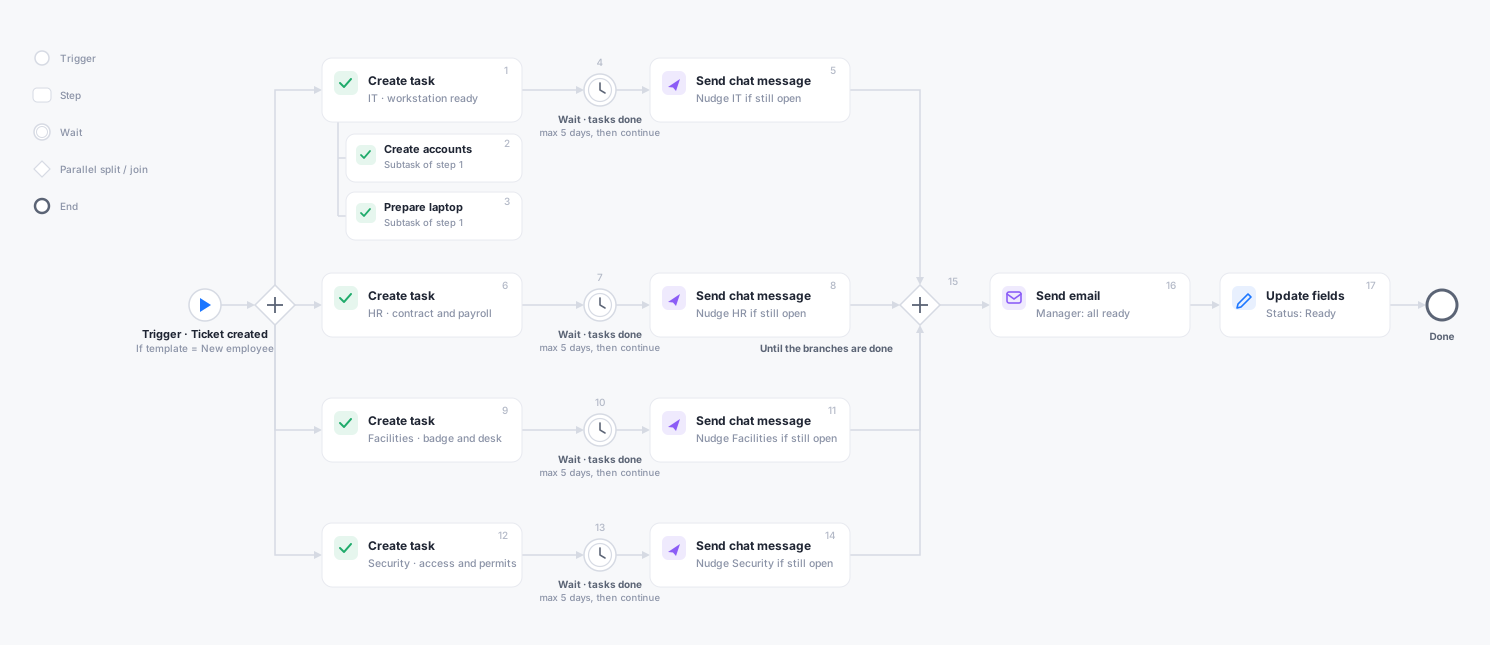
Todos veem o plano completo desde o primeiro minuto: as tarefas abaixo das esperas existem de imediato como tarefas pendentes no ticket, subtarefas incluídas, só não podem ser concluídas antes da sua vez. Os quatro departamentos trabalham em paralelo, cada faixa empurra a sua própria equipa depois de cinco dias, e o gestor recebe exatamente um e-mail, no momento em que a última tarefa fica feita.
Três variações que vale a pena considerar. Acrescente uma espera por um momento concreto ancorada três dias antes do campo da data de início, à frente de uma mensagem de boas-vindas ao novo colaborador: um ponto de contacto que deve cair na agenda fica atrás de um momento, enquanto a confirmação acima sai, e bem, no momento em que o trabalho fica feito. Troque a espera única de uma faixa por um ramo por registo quando quiser insistir individualmente com a pessoa atribuída a cada tarefa em vez da faixa como um todo. E para a saída de um colaborador, construa a imagem espelhada: as mesmas quatro faixas, mas em que as tarefas revogam em vez de preparar, e em que o último passo é uma ação Anonimizar registo, segundo um agendamento, depois do período de retenção.
2. Aprovação de uma compra
Um pedido de serviço acima de um limite precisa do sim de um gestor antes de alguém encomendar o que for. A resposta ainda não existe quando a regra dispara, por isso isto é uma espera por uma alteração num registo, não uma condição.
Configuração: a regra corre em tickets, acionador Criado, condições: tipo igual a Pedido de compra E valor (campo personalizado) maior que 500.
| Passo | O que faz |
|---|---|
| 1 · Criar tarefa | "Aprovar compra", atribuída ao gestor do requerente, com o valor na descrição. |
| 2 · Esperar | Por uma alteração no registo do passo 1, critérios de libertação: estado igual a Aprovado. Uma tarefa que termine de qualquer outra forma (rejeitada, cancelada) para a regra. Limite de tempo: 3 dias e correr mesmo assim os passos abaixo. |
| 3 · Enviar e-mail | Só se a tarefa de aprovação continuar aberta (condição do passo): escalagem ao responsável do departamento, os três dias acabaram. |
| 4 · Condição | Porta: estado da tarefa de aprovação igual a Aprovado. Abaixo da porta não corre nada para um pedido que ficou sem aprovação depois do prazo. |
| 5 · Atualizar campos + Enviar e-mail | Ponha o estado do ticket em Aprovado e confirme ao requerente que a encomenda pode começar. |
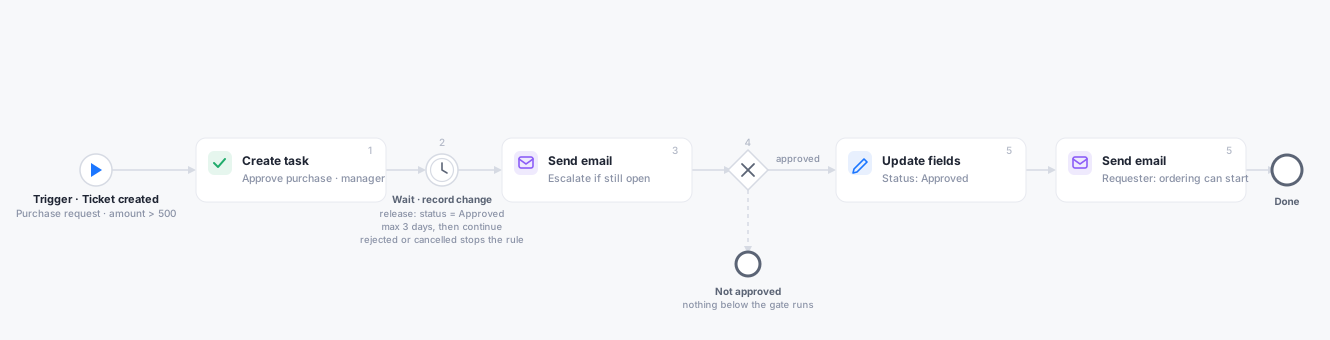
O padrão generaliza-se a qualquer aprovação: assinatura de um contrato, revisão de conteúdos, pedidos de acesso. A espera transporta a pergunta, os critérios de libertação definem o “sim”, o caminho de parada define o “não”, e o limite de tempo define o “demasiado lento”.
3. Uma escada de taxas de cancelamento
Preços por níveis é aquilo para que serve a definição Executar apenas a primeira ação correspondente: os passos passam a ser uma escada e ganha o primeiro que corresponda. Esta cobra os cancelamentos tardios de uma reserva de sala.
Configuração: a regra corre em reservas de sala, acionador Atualizado a observar o campo de cancelamento, condição: cancelada alterado para sim. Definição da regra: executar apenas a primeira ação correspondente.
| Passo | Condição | Resultado |
|---|---|---|
| 1 · Definir preço | Horas até ao início menor que 48 | 100% do preço base. |
| 2 · Definir preço | Horas até ao início menor que 168 | 50% do preço base. |
| 3 · Definir preço | Sempre | Grátis. O degrau de recurso, para que um cancelamento antecipado seja explicitamente gratuito em vez de ficar sem preço em silêncio. |
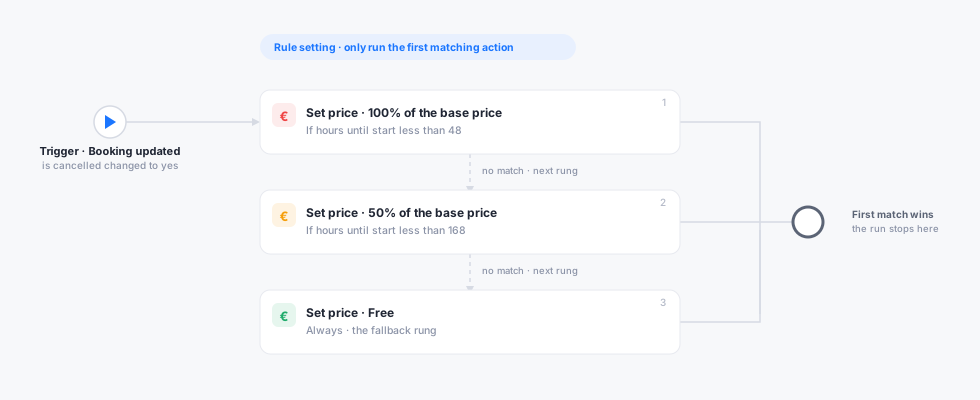
Ordene os degraus do mais estreito para o mais amplo: a escada para na primeira correspondência, por isso “menos de 48 horas” tem de ficar acima de “menos de uma semana”. O preço é sempre calculado a partir do preço base da linha, nunca a partir do seu preço atual, por isso uma regra que dispare duas vezes não pode acumular a taxa, e um preço que alguém alterou à mão nunca é tocado. Esta escada vem como o modelo “Taxa de cancelamento tardio”, para que possa partir de uma cópia que funciona.
4. Opinião sem spam
Duas regras pequenas que, juntas, mantêm um fluxo de opiniões constante e sem ruído.
Depois de cada reserva: regra em reservas, acionador Antes ou depois de uma data, uma hora depois da data de fim. Um passo: enviar e-mail ao organizador com o formulário de opinião. Limite de execução: uma vez por registo, para que uma reserva reagendada não pergunte duas vezes.
A cada décimo ticket fechado: regra em tickets, acionador Atualizado a observar o estado, condição: estado alterado para um estado fechado. Limite de execução: a cada N vezes com N igual a 10. Um passo: enviar e-mail a pedir uma avaliação. O contador vive na regra, por isso é de toda a empresa: pergunta a cada décimo fecho, seja quem for a fechar.
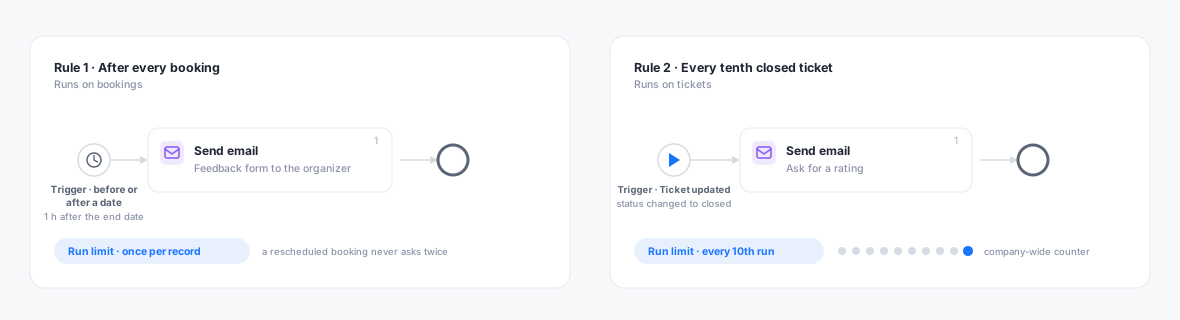
O limite de execução é o que faz o verdadeiro trabalho nas duas regras. As execuções ignoradas aparecem no histórico como tal, para que possa verificar a cadência em vez de a adivinhar.
5. Retenção segundo o RGPD
Os dados pessoais têm de desaparecer quando a sua finalidade termina, e por política em vez de por memória. As ações de conformidade mais um acionador segundo um agendamento fazem da retenção uma regra que pode mostrar a um auditor.
Configuração: a regra corre em visitantes, acionador Segundo um agendamento, semanalmente na noite de domingo. Condições: data de fim da visita há mais de 180 dias.
| Passo | O que faz |
|---|---|
| 1 · Anonimizar registo | Retira os dados pessoais de cada registo de visitante mais antigo do que a janela de retenção; a própria visita continua a contar para o reporting. |
| 2 · Webhook | Opcional: comunique ao dashboard de conformidade quantos registos esta passagem afetou. |
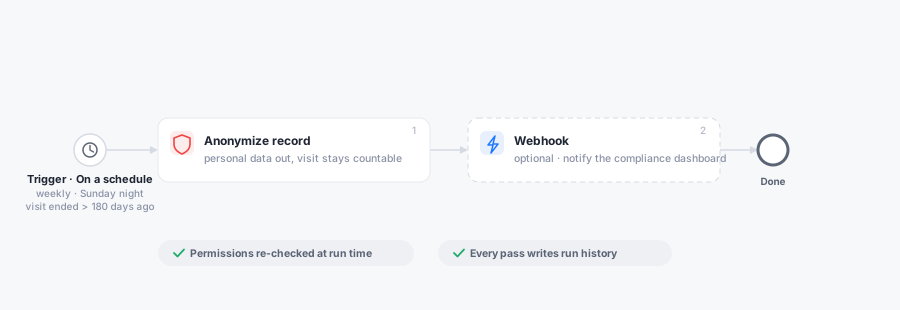
Aqui contam duas propriedades. As ações de conformidade voltam a verificar as permissões do autor da regra no momento da execução, por isso uma regra que sobreviva aos direitos do seu autor ignora em vez de eliminar. E cada passagem escreve histórico de execução, que é precisamente a prova de que uma política de retenção precisa. Use Eliminar registo em vez de Anonimizar onde não pode ficar absolutamente nada, e prefira a eliminação reversível a não ser que a política exija a definitiva.
6. Uma primeira resposta da IA em cada ticket
Um ticket que chega às 02:00 já teve o seu primeiro tratamento às 02:01. A ação Acionar a IA coloca um agente à porta de entrada do service desk: cada ticket novo é lido, resumido, classificado e recebe um rascunho de resposta antes de um colega o abrir.
Configuração: a regra corre em tickets, acionador Criado, sem condições: cada participação conta. O modelo “Resumo de IA nos tickets novos” é o ponto de partida que já funciona.
| Passo | O que faz |
|---|---|
| 1 · Acionar a IA | Escolha o modo "Dar uma instrução própria" e escreva a tarefa pelas suas palavras: ler o ticket completo (título, descrição e conversa) e entregar de uma vez um resumo de duas frases no máximo, a categoria e a urgência prováveis, o passo seguinte mais útil e um rascunho de resposta ao requerente. Diga explicitamente que a instrução corre sem supervisão: sem perguntas, sem confirmação, uma só passagem. Se mantiver os seus casos de uso de IA centralizados em Definições > IA, escolha antes "Executar os casos de uso configurados": neste registo corre o que estiver configurado lá. |
O parceiro de escalagem é uma segunda regra pequena ao lado desta: em tickets, acionador Atualizado a observar a prioridade, condição: prioridade alterada para Crítica. Um passo: enviar mensagem de chat ao grupo de trabalho de piquete no Teams ou no Google Chat. A regra observa o registo, não o autor da alteração, por isso dispara seja quem for a subir a prioridade: um colega, ou a IA quando corre um caso de uso de classificação que a define.
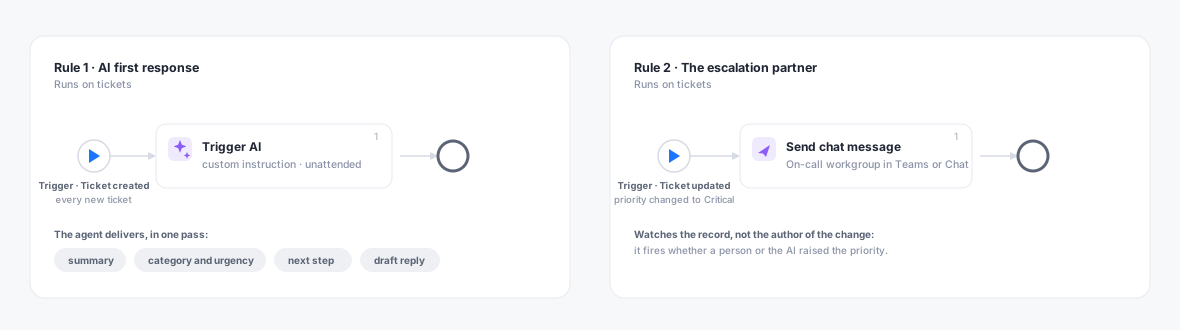
A fronteira é deliberada: o agente trabalha dentro do Gfacility. Lê, resume, classifica, escreve rascunhos e encaminha; as mãos no teclado continuam a ser humanas. E é exatamente isso que quer às 02:00: quem pega no ticket às 08:30 começa com um resumo, um passo seguinte sugerido e uma resposta pronta a sair, e só o que se revelou mesmo crítico foi logo comunicado à equipa de piquete. O que um agente consegue fazer e como configurar casos de uso está em Casos de uso de IA.