
Automatisering
Automatisering use cases
Complete processen gebouwd met de automatiseringsengine, stap voor stap. Onboarding van een medewerker over IT, HR en Facilities, inkoopgoedkeuringen, ladders voor annuleringskosten, feedbackloops, AVG-bewaarbeleid en een AI-eerstelijn op elk ticket.
Bijgewerkt op 19 aug 2026
Configuratie · Automatisering · 9.2.2
De bouwstenen staan op de pagina Automatiseringen en de flowopties op Geavanceerde automatiseringen. Deze pagina zet ze bij elkaar: zes complete processen die je in je eigen tenant kunt nabouwen, van één trigger tot de laatste e-mail. Elk proces is opgeschreven als de stappenlijst die je in de Editor zou invoeren, met daaronder de tekening zoals de weergave Diagram hem maakt; bouw je het na, dan zou je die moeten herkennen.
Een praktische tip voordat je begint: bouw de hele regel terwijl hij nog inactief is, doe een testuitvoering op één echt record, en zet hem daarna pas aan. Elk proces hieronder doorstaat die test.
1. Onboarding van een medewerker over IT, HR, Facilities en Beveiliging
Het klassieke proces over afdelingen heen. Er komt een nieuwe collega; IT moet accounts en een laptop voorbereiden, HR moet het papierwerk afronden, Facilities moet een pas en een werkplek regelen, Beveiliging moet toegangsrechten en vergunningen op orde brengen. Niemand hoort op iemand anders te wachten waar dat niet hoeft, en de manager hoort er precies één keer over: op het moment dat alles klaar is.
Opzet: een tickettemplate “Nieuwe medewerker” met custom velden voor de startdatum, de afdeling en de manager. De regel loopt op tickets, trigger Aangemaakt, voorwaarde: template is gelijk aan Nieuwe medewerker, zodat een ticket vanuit een ander template het proces nooit start.
| Stap | Begint | Wat het doet |
|---|---|---|
| 1 · Taak aanmaken | Met de trigger | "Werkplek gereed", toegewezen aan de werkgroep IT, vervalt vijf dagen voor de startdatum. Dit is de hoofdtaak van de IT-baan. |
| 2 · Taak aanmaken | Subtaak van stap 1 | "Accounts aanmaken": Microsoft 365, de bedrijfsapplicaties, het telefoonabonnement. |
| 3 · Taak aanmaken | Subtaak van stap 1 | "Laptop voorbereiden": image, enrollment, accessoires. |
| 4 · Wachten | IT-baan | Op de taken hierboven, de subtaken meegerekend. Tijdslimiet: geef het op na 5 dagen, voer dan de stappen eronder toch uit. |
| 5 · Chatbericht versturen | IT-baan | Alleen als er nog een taak open staat (voorwaarde op de stap): por de werkgroep IT in Teams of Google Chat. |
| 6 · Taak aanmaken | Tegelijk met stap 1 | "Contract, salarisadministratie en systemen", toegewezen aan de werkgroep HR. Dit opent de HR-baan, parallel aan IT. |
| 7 · Wachten | HR-baan | Op de taken hierboven, met dezelfde limiet van vijf dagen. |
| 8 · Chatbericht versturen | HR-baan | Por HR als hun taak nog open staat. |
| 9 · Taak aanmaken | Tegelijk met stap 1 | "Toegangspas, werkplek en welkomstpakket", toegewezen aan de werkgroep Facilities. De derde parallelle baan. |
| 10 · Wachten | Facilities-baan | Op de taken hierboven, met dezelfde limiet van vijf dagen. |
| 11 · Chatbericht versturen | Facilities-baan | Por Facilities als hun taak nog open staat. |
| 12 · Taak aanmaken | Tegelijk met stap 1 | "Toegangsrechten en vergunningen", toegewezen aan de werkgroep Beveiliging. De vierde parallelle baan. |
| 13 · Wachten | Beveiliging-baan | Op de taken hierboven, met dezelfde limiet van vijf dagen. |
| 14 · Chatbericht versturen | Beveiliging-baan | Por Beveiliging als hun taak nog open staat. |
| 15 · Wachten | Waar de banen samenkomen | Tot de takken klaar zijn: de samenvoeging die alle vier de banen verzamelt. Stopt een baan vroegtijdig, stop dan de regel, zodat een mislukte onboarding zich nooit als afgerond meldt. |
| 16 · E-mail versturen | Na de samenvoeging | Naar de manager (een gebruikersveld op het ticket): alles is klaar voor de startdatum. Hij gaat de deur uit op het moment dat de laatste baan klaar is, zonder kunstmatige vertraging. |
| 17 · Velden bijwerken | Na de vorige stap | Zet de ticketstatus op Gereed. |
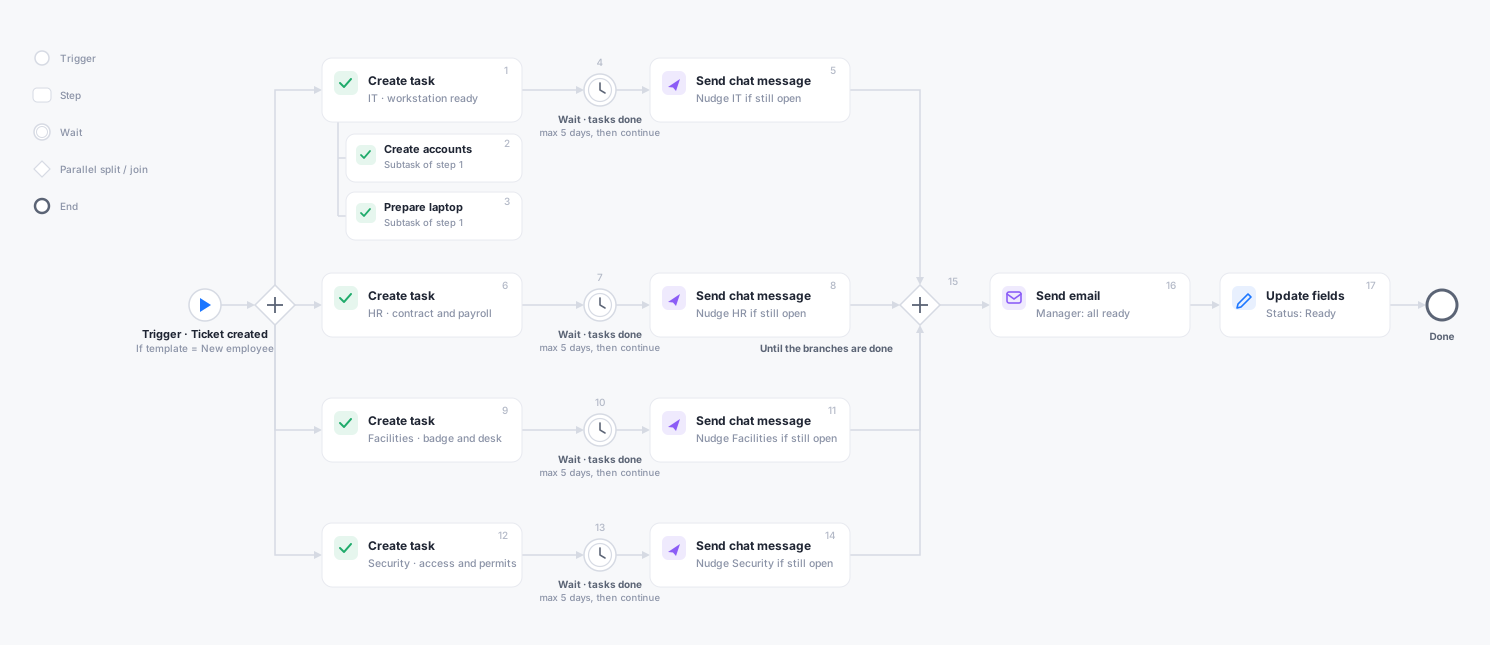
Iedereen ziet het hele plan vanaf minuut één: de taken onder de wachtstappen bestaan direct als taken in de wacht op het ticket, subtaken meegerekend, ze kunnen alleen niet voor hun beurt afgerond worden. De vier afdelingen werken parallel, elke baan port na vijf dagen zijn eigen team, en de manager krijgt precies één e-mail, op het moment dat de laatste taak klaar is.
Drie varianten die het overwegen waard zijn. Zet een Wachten op een specifiek moment, gekoppeld aan drie dagen voor het veld startdatum, vóór een welkomstbericht aan de nieuwe medewerker: een contactmoment dat op de agenda hoort te vallen zet je achter een moment, terwijl de bevestiging hierboven terecht de deur uit gaat op het moment dat het werk klaar is. Ruil de ene wachtstap van een baan in voor een aparte tak per record wanneer je iedere behandelaar van een taak apart achterna wilt gaan in plaats van de baan als geheel. En bouw voor offboarding het spiegelbeeld: dezelfde vier banen, maar de taken trekken in plaats van voor te bereiden, en de laatste stap is een actie Record anonimiseren volgens een schema na de bewaartermijn.
2. Inkoopgoedkeuring
Een serviceaanvraag boven een drempel heeft het ja van een manager nodig voordat er iets besteld wordt. Het antwoord bestaat nog niet als de regel afgaat, dus dit is een wachtstap op een recordwijziging, geen voorwaarde.
Opzet: de regel loopt op tickets, trigger Aangemaakt, voorwaarden: type is gelijk aan Inkoopaanvraag AND bedrag (custom veld) groter dan 500.
| Stap | Wat het doet |
|---|---|
| 1 · Taak aanmaken | "Inkoop goedkeuren", toegewezen aan de manager van de aanvrager, met het bedrag in de beschrijving. |
| 2 · Wachten | Wanneer het record uit stap 1 verandert, vrijgavecriteria: status is gelijk aan Goedgekeurd. Een taak die op een andere manier klaar raakt (afgewezen, geannuleerd) stopt de regel. Tijdslimiet: 3 dagen, voer dan de stappen eronder toch uit. |
| 3 · E-mail versturen | Alleen als de goedkeuringstaak nog open staat (voorwaarde op de stap): escalatie naar het afdelingshoofd, de drie dagen zijn om. |
| 4 · Conditie | Poort: status goedkeuringstaak is gelijk aan Goedgekeurd. Onder de poort loopt niets voor een aanvraag die ongoedgekeurd is verlopen. |
| 5 · Velden bijwerken + E-mail versturen | Zet de ticketstatus op Goedgekeurd en bevestig aan de aanvrager dat er besteld kan worden. |
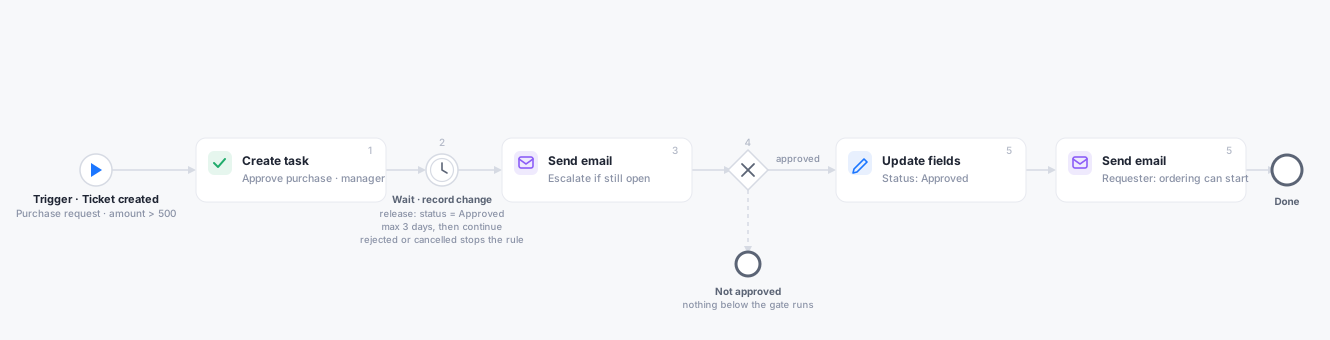
Het patroon geldt voor elke goedkeuring: een contract dat af moet worden getekend, een reviewronde op content, toegangsaanvragen. De wachtstap draagt de vraag, de vrijgavecriteria bepalen “ja”, het stoppad bepaalt “nee”, en de tijdslimiet bepaalt “te langzaam”.
3. Een ladder voor annuleringskosten
Prijzen met treden is waar de instelling Alleen de eerste passende actie uitvoeren voor is: de stappen worden een ladder en de eerste die past wint. Deze rekent kosten voor late annuleringen van een ruimtereservering.
Opzet: de regel loopt op ruimtereserveringen, trigger Bijgewerkt die het annuleringsveld volgt, voorwaarde: is geannuleerd gewijzigd naar ja. Regelinstelling: alleen de eerste passende actie uitvoeren.
| Stap | Voorwaarde | Uitkomst |
|---|---|---|
| 1 · Prijs instellen | Uren tot start minder dan 48 | 100% van de basisprijs. |
| 2 · Prijs instellen | Uren tot start minder dan 168 | 50% van de basisprijs. |
| 3 · Prijs instellen | Altijd | Gratis. De vangnettrede, zodat een vroege annulering expliciet gratis is in plaats van stil zonder prijs. |
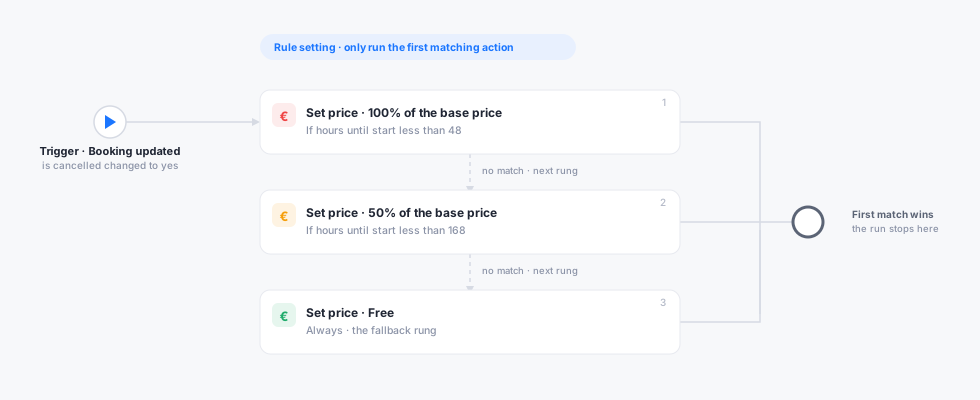
Zet de treden met de smalste bovenaan: de ladder stopt bij de eerste match, dus “minder dan 48 uur” moet boven “minder dan een week” staan. De prijs wordt altijd berekend vanuit de basisprijs van de regel, nooit vanuit de huidige prijs, dus een regel die twee keer afgaat kan de kosten niet opstapelen, en een prijs die iemand handmatig heeft overruled wordt nooit aangeraakt. Deze ladder zit als preset “Kosten bij late annulering” in het product, dus je kunt vanaf een werkend exemplaar beginnen.
4. Feedback zonder spam
Twee kleine regels die samen een gestage, rustige feedbackstroom op gang houden.
Na elke reservering: regel op reserveringen, trigger Voor of na een datum, één uur na de einddatum. Eén stap: e-mail versturen naar de organisator met het feedbackformulier. Uitvoerlimiet: één keer per record, zodat een verplaatste reservering het niet twee keer vraagt.
Bij elk tiende afgesloten ticket: regel op tickets, trigger Bijgewerkt die de status volgt, voorwaarde: status gewijzigd naar een afgesloten status. Uitvoerlimiet: elke N-de keer met N op 10. Eén stap: e-mail versturen met de vraag om een beoordeling. De teller zit in de regel, dus hij is bedrijfsbreed: elke tiende afsluiting vraagt het, wie hem ook afsluit.
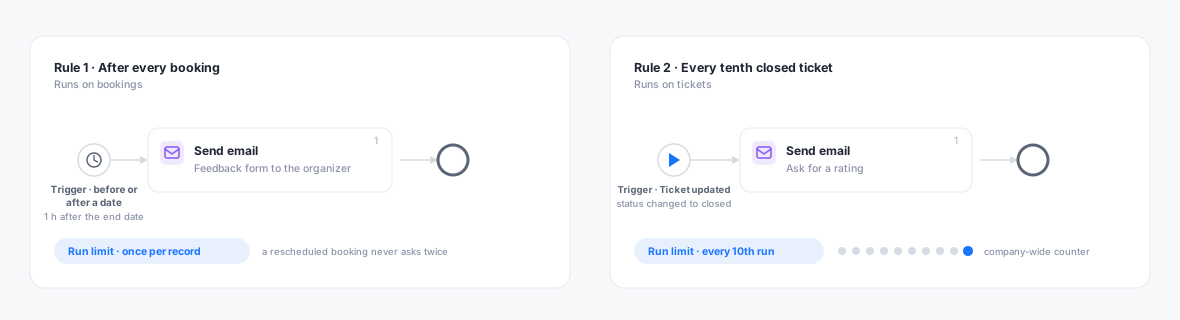
De uitvoerlimiet doet in beide regels het echte werk. Overgeslagen uitvoeringen staan als zodanig in de historie, dus je kunt de frequentie controleren in plaats van gokken.
5. AVG-bewaarbeleid
Persoonsgegevens moeten weg als hun doel voorbij is, en volgens beleid in plaats van uit het hoofd. De compliance-acties plus een trigger volgens schema maken van bewaarbeleid een regel die je aan een auditor kunt laten zien.
Opzet: de regel loopt op bezoekers, trigger Volgens een schema, wekelijks op zondagnacht. Voorwaarden: einddatum bezoek meer dan 180 dagen geleden.
| Stap | Wat het doet |
|---|---|
| 1 · Record anonimiseren | Haalt de persoonsgegevens uit elk bezoekersrecord dat ouder is dan de bewaartermijn; het bezoek zelf blijft telbaar voor rapportage. |
| 2 · Webhook | Optioneel: meld aan het compliance-dashboard hoeveel records deze ronde heeft geraakt. |
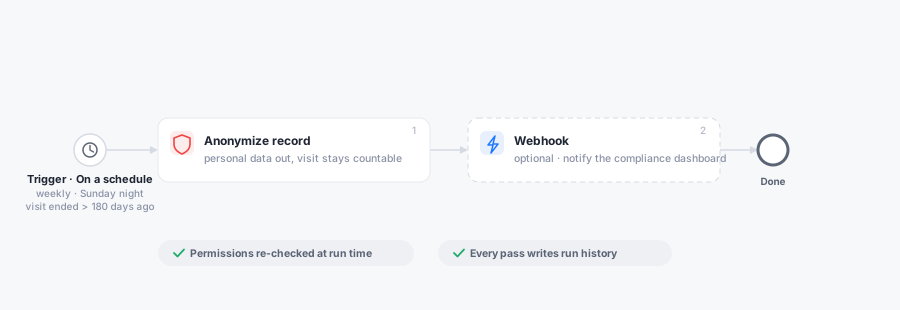
Twee eigenschappen zijn hier belangrijk. De compliance-acties controleren de rechten van de auteur van de regel opnieuw op het moment van uitvoeren, dus een regel die de rechten van zijn auteur overleeft slaat over in plaats van te verwijderen. En elke ronde schrijft uitvoeringshistorie, en dat is precies het bewijs dat een bewaarbeleid nodig heeft. Gebruik Record verwijderen in plaats van anonimiseren waar helemaal niets mag achterblijven, en kies zacht verwijderen tenzij het beleid definitief eist.
6. Een AI-eerstelijn op elk ticket
Een ticket dat om 02:00 binnenkomt heeft om 02:01 al een eerste behandeling gehad. De actie AI activeren zet een agent aan de voordeur van de servicedesk: elk nieuw ticket is gelezen, samengevat, ingedeeld en van een conceptantwoord voorzien voordat een collega het opent.
Opzet: de regel loopt op tickets, trigger Aangemaakt, zonder voorwaarden: elke melding telt. De preset “AI-samenvatting op nieuwe tickets” is het werkende startpunt.
| Stap | Wat het doet |
|---|---|
| 1 · AI activeren | Kies de modus "Een eigen instructie geven" en schrijf de opdracht in je eigen woorden: lees het volledige ticket (titel, beschrijving en conversatie) en lever in één keer een samenvatting van maximaal twee zinnen, de vermoedelijke categorie en urgentie, de nuttigste vervolgstap en een conceptantwoord aan de melder. Zeg er expliciet bij dat de instructie onbeheerd draait: geen vragen, geen bevestiging, één keer door. Beheer je AI-use cases centraal onder Instellingen > AI, kies dan "Geconfigureerde use cases uitvoeren": dan draait op dit record wat daar staat. |
De escalatiepartner is een tweede, kleine regel ernaast: op tickets, trigger Bijgewerkt die de prioriteit volgt, voorwaarde: prioriteit gewijzigd naar Kritiek. Eén stap: chatbericht versturen naar de piketwerkgroep in Teams of Google Chat. De regel kijkt naar het record, niet naar wie het wijzigde, dus hij gaat af wie de prioriteit ook verhoogde: een collega, of de AI wanneer je een classificatie-use case laat draaien die de prioriteit zet.
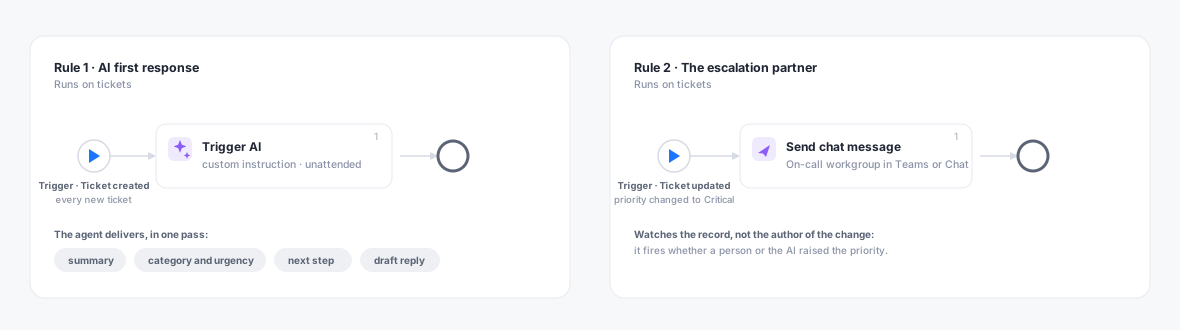
De grens is bewust: de agent werkt binnen Gfacility. Hij leest, vat samen, deelt in, schrijft concepten en verwijst; de handen aan het toetsenbord blijven van een mens. Dat is precies wat je om 02:00 wilt: wie het ticket om 08:30 oppakt begint met een samenvatting, een voorgestelde vervolgstap en een antwoord dat klaarstaat, en alleen wat echt kritiek bleek is meteen bij het piket gemeld. Wat een agent kan en hoe je use cases inricht staat op AI Use Cases.