
Automatisierung
Use Cases für Automatisierungen
Komplette Prozesse mit der Automatisierungs-Engine, Schritt für Schritt. Onboarding neuer Mitarbeiter über IT, HR und Facility hinweg, Bestellgenehmigungen, Leitern für Stornogebühren, Feedback-Schleifen, Aufbewahrung nach DSGVO und eine KI-Erstreaktion auf jedem Ticket.
Aktualisiert am 19. Aug. 2026
Konfiguration · Automatisierung · 9.2.2
Die Bausteine stehen auf der Seite Automatisierungen und die Ablaufoptionen auf Erweiterte Automatisierungen. Diese Seite setzt beides zusammen: sechs komplette Prozesse, die Sie in Ihrem eigenen Tenant nachbauen können, von einem einzigen Trigger bis zur letzten E-Mail. Jeder ist als die Schrittliste geschrieben, die Sie im Editor eingeben würden, mit der Zeichnung darunter genau so, wie die Diagrammsicht sie zeichnet; bauen Sie die Regel nach, und Sie sollten das Bild wiedererkennen.
Ein praktischer Tipp, bevor Sie beginnen: Bauen Sie die ganze Regel, während sie noch inaktiv ist, führen Sie einen Testlauf gegen einen echten Datensatz aus, und schalten Sie sie erst dann ein. Jeder Prozess unten übersteht diesen Test.
1. Onboarding neuer Mitarbeiter über IT, HR, Facility und Sicherheit hinweg
Der klassische abteilungsübergreifende Prozess. Ein neuer Kollege kommt; IT muss Konten und einen Laptop vorbereiten, HR muss die Formalitäten abschließen, Facility muss Ausweis und Arbeitsplatz organisieren, Sicherheit muss Zugriffsrechte und Genehmigungen klären. Niemand soll auf jemand anderen warten, wo es nicht nötig ist, und der Manager soll genau einmal davon hören: in dem Moment, in dem alles bereit ist.
Aufbau: eine Ticketvorlage “Neuer Mitarbeiter” mit benutzerdefinierten Feldern für das Startdatum, die Abteilung und den Manager. Die Regel läuft auf Tickets, Trigger Erstellt, Bedingung: Vorlage gleich Neuer Mitarbeiter, damit ein Ticket aus einer anderen Vorlage den Prozess nie startet.
| Schritt | Startet | Was er bewirkt |
|---|---|---|
| 1 · Aufgabe erstellen | Mit dem Trigger | "Arbeitsplatz bereit", der IT-Arbeitsgruppe zugewiesen, fällig fünf Tage vor dem Startdatum. Das ist die Hauptaufgabe der IT-Spur. |
| 2 · Aufgabe erstellen | Teilaufgabe von Schritt 1 | "Konten erstellen": Microsoft 365, die Geschäftsanwendungen, der Mobilfunkvertrag. |
| 3 · Aufgabe erstellen | Teilaufgabe von Schritt 1 | "Laptop vorbereiten": Image, Enrollment, Zubehör. |
| 4 · Warten | IT-Spur | Auf die Aufgaben darüber, die Teilaufgaben eingeschlossen. Zeitlimit: aufgeben nach 5 Tagen, dann die Schritte darunter trotzdem ausführen. |
| 5 · Chatnachricht senden | IT-Spur | Nur wenn noch eine Aufgabe offen ist (Schrittbedingung): die IT-Arbeitsgruppe in Teams oder Google Chat anstoßen. |
| 6 · Aufgabe erstellen | Gleichzeitig mit Schritt 1 | "Vertrag, Lohnabrechnung und Systeme", der HR-Arbeitsgruppe zugewiesen. Das eröffnet die HR-Spur, parallel zur IT. |
| 7 · Warten | HR-Spur | Auf die Aufgaben darüber, mit derselben Frist von fünf Tagen. |
| 8 · Chatnachricht senden | HR-Spur | HR anstoßen, wenn seine Aufgabe noch offen ist. |
| 9 · Aufgabe erstellen | Gleichzeitig mit Schritt 1 | "Zugangsausweis, Arbeitsplatz und Willkommenspaket", der Facility-Arbeitsgruppe zugewiesen. Die dritte parallele Spur. |
| 10 · Warten | Facility-Spur | Auf die Aufgaben darüber, mit derselben Frist von fünf Tagen. |
| 11 · Chatnachricht senden | Facility-Spur | Facility anstoßen, wenn seine Aufgabe noch offen ist. |
| 12 · Aufgabe erstellen | Gleichzeitig mit Schritt 1 | "Zugriffsrechte und Genehmigungen", der Arbeitsgruppe Sicherheit zugewiesen. Die vierte parallele Spur. |
| 13 · Warten | Spur Sicherheit | Auf die Aufgaben darüber, mit derselben Frist von fünf Tagen. |
| 14 · Chatnachricht senden | Spur Sicherheit | Sicherheit anstoßen, wenn ihre Aufgabe noch offen ist. |
| 15 · Warten | Wo die Spuren zusammentreffen | Bis die Zweige fertig sind: die Zusammenführung, die alle vier Spuren einsammelt. Stoppt eine Spur früh, die Regel stoppen, damit ein misslungenes Onboarding sich nie selbst als fertig meldet. |
| 16 · E-Mail senden | Nach der Zusammenführung | An den Manager (ein Nutzerfeld am Ticket): Alles ist für das Startdatum bereit. Sie geht in dem Moment raus, in dem die letzte Spur fertig ist, ohne künstliche Verzögerung. |
| 17 · Felder aktualisieren | Nach dem vorherigen Schritt | Den Ticketstatus auf Bereit setzen. |
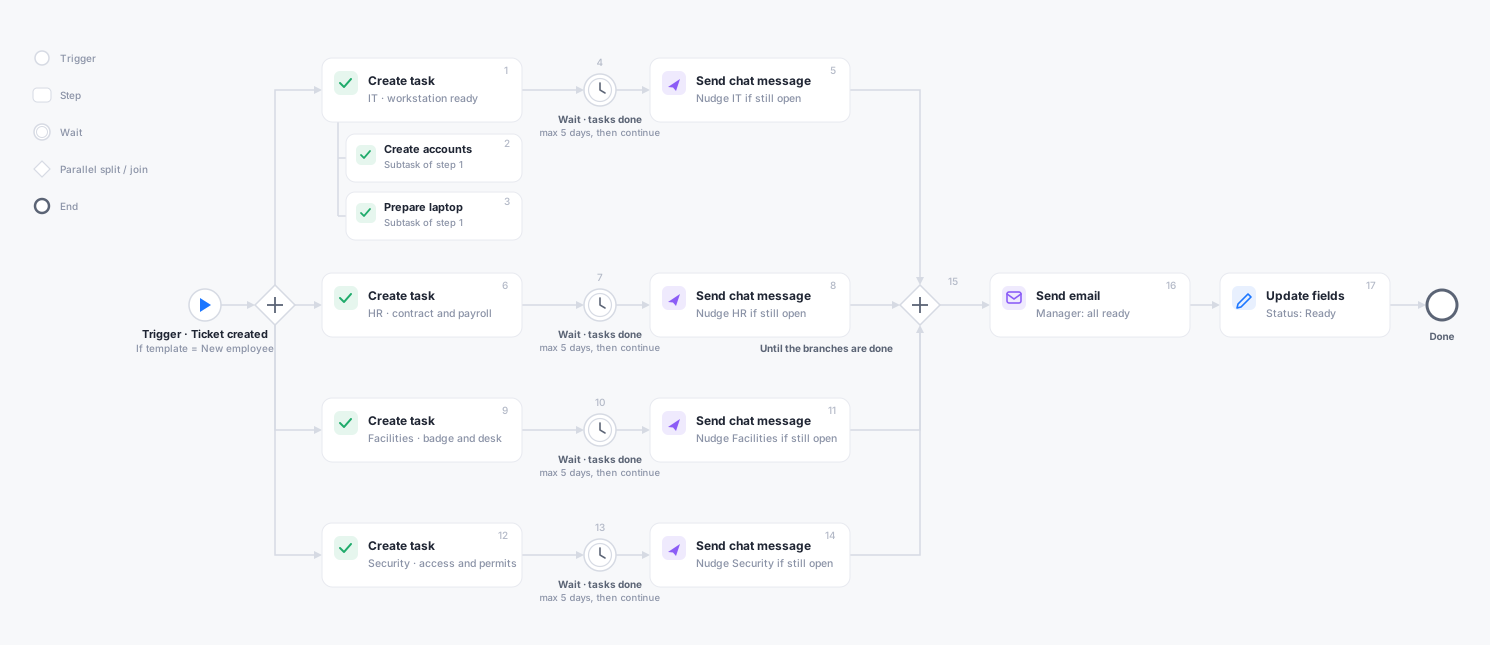
Alle sehen den gesamten Plan ab Minute eins: Die Aufgaben unter den Wartepunkten existieren sofort als ausstehende Aufgaben am Ticket, die Teilaufgaben eingeschlossen, sie können nur nicht vor ihrer Reihe abgeschlossen werden. Die vier Abteilungen arbeiten parallel, jede Spur stößt nach fünf Tagen ihr eigenes Team an, und der Manager bekommt genau eine E-Mail, in dem Moment, in dem die letzte Aufgabe erledigt ist.
Drei Varianten, die es sich zu überlegen lohnt. Setzen Sie ein Warten auf einen bestimmten Moment, verankert drei Tage vor dem Startdatumsfeld, vor eine Willkommensnachricht an den neuen Kollegen: Ein Kontaktpunkt, der im Kalender landen soll, gehört hinter einen Moment, während die Fertigmeldung darüber zu Recht in dem Moment rausgeht, in dem die Arbeit erledigt ist. Tauschen Sie den einzelnen Wartepunkt einer Spur gegen einen Zweig pro Datensatz, wenn Sie jeden Bearbeiter einer Aufgabe einzeln anstoßen wollen statt der Spur als Ganzes. Und für das Offboarding bauen Sie das Spiegelbild: dieselben vier Spuren, aber die Aufgaben entziehen statt vorzubereiten, und der letzte Schritt ist eine Aktion Datensatz anonymisieren nach Zeitplan nach Ablauf der Aufbewahrungsfrist.
2. Bestellgenehmigung
Eine Serviceanfrage über einem Schwellenwert braucht das Ja eines Managers, bevor jemand etwas bestellt. Die Antwort existiert noch nicht, wenn die Regel auslöst, das ist also ein Wartepunkt auf eine Datensatzänderung, keine Bedingung.
Aufbau: Die Regel läuft auf Tickets, Trigger Erstellt, Bedingungen: Typ gleich Bestellanfrage UND Betrag (benutzerdefiniertes Feld) größer als 500.
| Schritt | Was er bewirkt |
|---|---|
| 1 · Aufgabe erstellen | "Bestellung genehmigen", dem Manager des Anfragenden zugewiesen, mit dem Betrag in der Beschreibung. |
| 2 · Warten | Auf eine Änderung am Datensatz aus Schritt 1, Freigabekriterium: Status gleich Genehmigt. Eine Aufgabe, die anders abgeschlossen wird (abgelehnt, abgesagt), stoppt die Regel. Zeitlimit: 3 Tage, dann die Schritte darunter trotzdem ausführen. |
| 3 · E-Mail senden | Nur wenn die Genehmigungsaufgabe noch offen ist (Schrittbedingung): Eskalation an die Abteilungsleitung, die drei Tage sind um. |
| 4 · Bedingung | Schleuse: Status der Genehmigungsaufgabe gleich Genehmigt. Unter der Schleuse läuft nichts für eine Anfrage, die ohne Genehmigung abgelaufen ist. |
| 5 · Felder aktualisieren + E-Mail senden | Den Ticketstatus auf Genehmigt setzen und dem Anfragenden bestätigen, dass die Bestellung starten kann. |
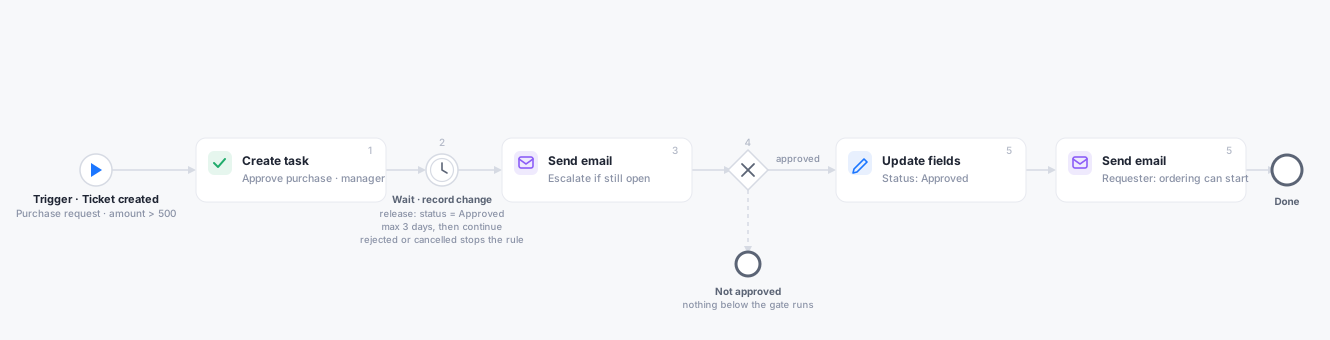
Das Muster verallgemeinert sich auf jede Genehmigung: Vertragsfreigabe, Inhaltsprüfung, Zugriffsanfragen. Der Wartepunkt trägt die Frage, die Freigabekriterien definieren das “ja”, der Stopp-Pfad definiert das “nein”, und das Zeitlimit definiert “zu langsam”.
3. Eine Leiter für Stornogebühren
Gestaffelte Preise sind genau das, wofür die Einstellung Nur die erste passende Aktion ausführen gemacht ist: Die Schritte werden zu einer Leiter und die erste passende gewinnt. Diese hier berechnet späte Storno einer Raumreservierung.
Aufbau: Die Regel läuft auf Raumreservierungen, Trigger Aktualisiert mit Beobachtung des Storno-Feldes, Bedingung: ist abgesagt geändert zu ja. Regeleinstellung: nur die erste passende Aktion ausführen.
| Schritt | Bedingung | Ergebnis |
|---|---|---|
| 1 · Preis setzen | Stunden bis zum Start kleiner als 48 | 100 % des Grundpreises. |
| 2 · Preis setzen | Stunden bis zum Start kleiner als 168 | 50 % des Grundpreises. |
| 3 · Preis setzen | Immer | Kostenlos. Die Auffangsprosse, damit eine frühe Absage ausdrücklich kostenlos ist statt stillschweigend unbepreist. |
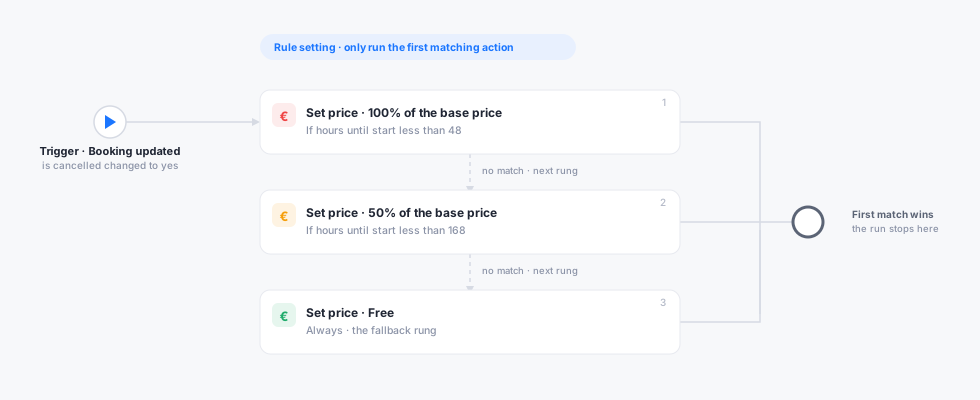
Ordnen Sie die Sprossen mit der engsten zuerst: Die Leiter hält beim ersten Treffer, “kleiner als 48 Stunden” muss also über “kleiner als eine Woche” stehen. Der Preis wird immer aus dem Grundpreis der Zeile berechnet, nie aus ihrem aktuellen Preis, eine Regel, die zweimal auslöst, kann die Gebühr also nicht aufsummieren, und ein Preis, den jemand von Hand überschrieben hat, wird nie angetastet. Diese Leiter gibt es als Vorlage “Gebühr für späte Storno”, Sie können also von einer funktionierenden Kopie starten.
4. Feedback ohne Spam
Zwei kleine Regeln, die zusammen einen stetigen, leisen Feedback-Strom in Gang halten.
Nach jeder Reservierung: Regel auf Reservierungen, Trigger Vor oder nach einem Datum, eine Stunde nach dem Enddatum. Ein Schritt: E-Mail an den Organisator mit dem Feedback-Formular. Ausführungslimit: einmal pro Datensatz, damit eine verschobene Reservierung nicht zweimal fragt.
Bei jedem zehnten geschlossenen Ticket: Regel auf Tickets, Trigger Aktualisiert mit Beobachtung des Status, Bedingung: Status geändert zu einem geschlossenen Status. Ausführungslimit: jedes N-te Mal mit N gleich 10. Ein Schritt: E-Mail mit der Bitte um eine Bewertung. Der Zähler lebt in der Regel, er gilt also unternehmensweit: Jede zehnte Schließung fragt, wer auch geschlossen hat.
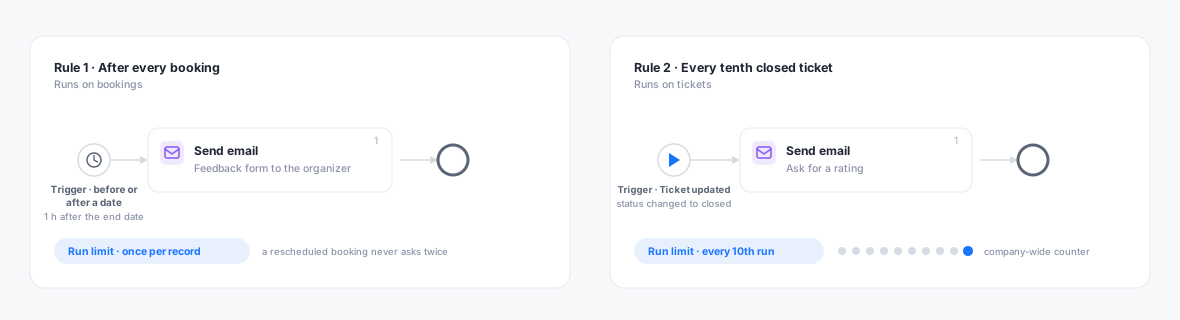
Das Ausführungslimit macht in beiden Regeln die eigentliche Arbeit. Übersprungene Läufe erscheinen in der Historie genau als solche, Sie können den Takt also prüfen statt zu raten.
5. Aufbewahrung nach DSGVO
Personenbezogene Daten müssen weg, wenn ihr Zweck erfüllt ist, und zwar per Richtlinie statt per Gedächtnis. Die Compliance-Aktionen plus ein Trigger nach Zeitplan machen aus der Aufbewahrung eine Regel, die Sie einem Prüfer zeigen können.
Aufbau: Die Regel läuft auf Besuchern, Trigger Nach Zeitplan, wöchentlich in der Nacht zum Sonntag. Bedingungen: Enddatum des Besuchs mehr als 180 Tage her.
| Schritt | Was er bewirkt |
|---|---|
| 1 · Datensatz anonymisieren | Entfernt die personenbezogenen Daten aus jedem Besucherdatensatz, der älter ist als das Aufbewahrungsfenster; der Besuch selbst bleibt für das Reporting zählbar. |
| 2 · Webhook | Optional: dem Compliance-Dashboard melden, wie viele Datensätze dieser Durchgang berührt hat. |
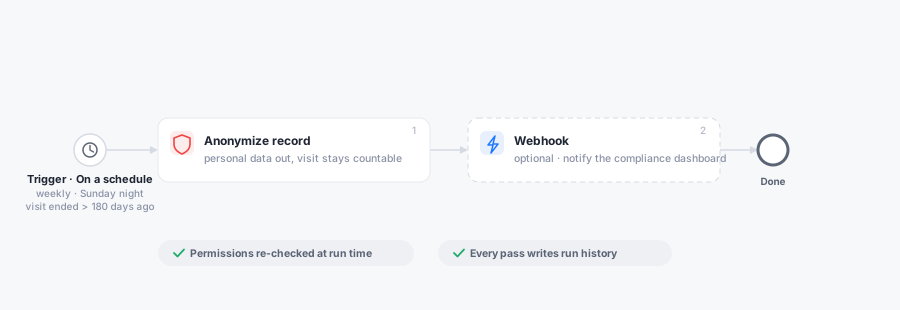
Zwei Eigenschaften sind hier wichtig. Die Compliance-Aktionen prüfen die Rechte des Regelautors zum Ausführungszeitpunkt erneut, eine Regel, die die Rechte ihres Autors überlebt, überspringt also statt zu löschen. Und jeder Durchgang schreibt Ausführungshistorie, und genau das ist der Nachweis, den eine Aufbewahrungsrichtlinie braucht. Nutzen Sie Datensatz löschen statt Anonymisieren, wo überhaupt nichts bleiben darf, und bevorzugen Sie das weiche Löschen, solange die Richtlinie nicht das endgültige verlangt.
6. Eine KI-Erstreaktion auf jedem Ticket
Ein Ticket, das um 02:00 Uhr eintrifft, hat um 02:01 Uhr seine erste Behandlung hinter sich. Die Aktion KI auslösen setzt einen Agenten an die Eingangstür des Servicedesks: Jedes neue Ticket wird gelesen, zusammengefasst, eingeordnet und mit einem Antwortentwurf versehen, bevor eine Kollegin oder ein Kollege es öffnet.
Aufbau: Die Regel läuft auf Tickets, Trigger Erstellt, ohne Bedingungen: Jede Meldung zählt. Die Vorlage “KI-Zusammenfassung bei neuen Tickets” ist der funktionierende Startpunkt.
| Schritt | Was er bewirkt |
|---|---|
| 1 · KI auslösen | Wählen Sie den Modus "Eine eigene Anweisung geben" und schreiben Sie den Auftrag in Ihren eigenen Worten: das vollständige Ticket lesen (Titel, Beschreibung und Konversation) und in einem Durchgang eine Zusammenfassung von höchstens zwei Sätzen liefern, die wahrscheinliche Kategorie und Dringlichkeit, den nützlichsten nächsten Schritt und einen Antwortentwurf an den Melder. Sagen Sie ausdrücklich dazu, dass die Anweisung unbeaufsichtigt läuft: keine Rückfragen, keine Bestätigung, ein Durchgang. Pflegen Sie Ihre KI-Anwendungsfälle zentral unter Einstellungen > KI, wählen Sie stattdessen "Konfigurierte Anwendungsfälle ausführen": Dann läuft auf diesem Datensatz, was dort konfiguriert ist. |
Der Eskalationspartner ist eine zweite, kleine Regel daneben: auf Tickets, Trigger Aktualisiert mit Beobachtung der Priorität, Bedingung: Priorität geändert zu Kritisch. Ein Schritt: Chatnachricht an die Bereitschafts-Arbeitsgruppe in Teams oder Google Chat. Die Regel beobachtet den Datensatz, nicht den Urheber der Änderung, sie löst also aus, wer die Priorität auch angehoben hat: eine Kollegin, ein Kollege, oder die KI, wenn Sie einen Klassifizierungs-Anwendungsfall laufen lassen, der sie setzt.
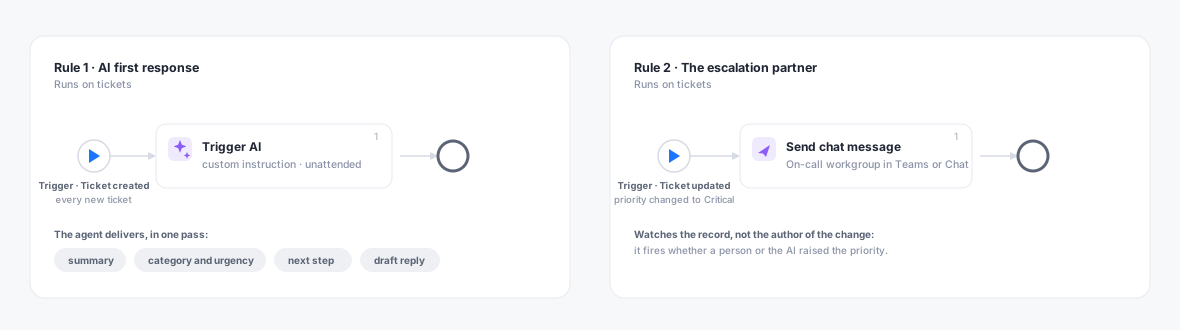
Die Grenze ist bewusst gezogen: Der Agent arbeitet innerhalb von Gfacility. Er liest, fasst zusammen, ordnet ein, entwirft und verweist; die Hände an der Tastatur bleiben menschlich. Und genau das will man um 02:00 Uhr: Wer das Ticket um 08:30 Uhr aufnimmt, beginnt mit einer Zusammenfassung, einem vorgeschlagenen nächsten Schritt und einer Antwort, die bereitsteht, und nur was sich wirklich als kritisch herausgestellt hat, wurde sofort an die Bereitschaft gemeldet. Was ein Agent kann und wie Sie Anwendungsfälle einrichten, steht auf KI-Use-Cases.