
Automazioni
Casi d'uso delle automazioni
Processi completi costruiti con il motore di automazione, passo per passo. Onboarding di un dipendente tra IT, HR e Facilities, approvazioni di acquisto, scale di penali di annullamento, cicli di riscontro, conservazione GDPR e una prima risposta dell'IA su ogni ticket.
Aggiornato il 19 ago 2026
Configurazione · Automazione · 9.2.2
I mattoni sono nella pagina Automazioni e le opzioni di flusso in Automazioni avanzate. Questa pagina li mette insieme: sei processi completi che puoi ricostruire nel tuo tenant, dal singolo trigger all’ultima e-mail. Ognuno è scritto come l’elenco di passaggi che inseriresti nell’Editor, con sotto il disegno esattamente come lo traccia la vista Diagramma; ricostruisci la regola e dovresti riconoscere l’immagine.
Un consiglio pratico prima di iniziare: costruisci l’intera regola mentre è ancora inattiva, provala con un’esecuzione di prova su un record reale, e solo allora accendila. Ogni processo qui sotto supera quella prova.
1. Onboarding di un dipendente tra IT, HR, Facilities e Sicurezza
Il classico processo tra reparti. Arriva un nuovo collega; l’IT deve preparare gli account e un portatile, l’HR deve completare le pratiche, il Facilities deve organizzare un badge e una postazione, la Sicurezza deve sistemare diritti di accesso e autorizzazioni. Nessuno deve aspettare gli altri dove non è necessario, e il responsabile deve sentirne parlare esattamente una volta: nel momento in cui tutto è pronto.
Configurazione: un modello di ticket “Nuovo dipendente” con campi personalizzati per la data di inizio, il reparto e il responsabile. La regola viene eseguita sui ticket, trigger Creato, condizione: modello uguale a Nuovo dipendente, così un ticket aperto da un altro modello non avvia mai il processo.
| Passaggio | Parte | Cosa fa |
|---|---|---|
| 1 · Crea attività | Con il trigger | "Postazione pronta", assegnata al gruppo di lavoro IT, in scadenza cinque giorni prima della data di inizio. È l'attività principale della corsia IT. |
| 2 · Crea attività | Sottoattività del passaggio 1 | "Crea gli account": Microsoft 365, le applicazioni aziendali, il piano telefonico. |
| 3 · Crea attività | Sottoattività del passaggio 1 | "Prepara il portatile": immagine, enrollment, accessori. |
| 4 · Attendi | Corsia IT | Le attività sopra, sottoattività comprese. Limite di tempo: rinuncia dopo 5 giorni, poi esegui comunque i passaggi sottostanti. |
| 5 · Invia messaggio di chat | Corsia IT | Solo se un'attività è ancora aperta (condizione del passaggio): sollecita il gruppo di lavoro IT in Teams o Google Chat. |
| 6 · Crea attività | Nello stesso momento del passaggio 1 | "Contratto, buste paga e sistemi", assegnata al gruppo di lavoro HR. Questo apre la corsia HR, parallela a quella IT. |
| 7 · Attendi | Corsia HR | Le attività sopra, con lo stesso limite di cinque giorni. |
| 8 · Invia messaggio di chat | Corsia HR | Sollecita l'HR se la sua attività è ancora aperta. |
| 9 · Crea attività | Nello stesso momento del passaggio 1 | "Badge di accesso, postazione e kit di benvenuto", assegnata al gruppo di lavoro Facilities. La terza corsia parallela. |
| 10 · Attendi | Corsia Facilities | Le attività sopra, con lo stesso limite di cinque giorni. |
| 11 · Invia messaggio di chat | Corsia Facilities | Sollecita il Facilities se la sua attività è ancora aperta. |
| 12 · Crea attività | Nello stesso momento del passaggio 1 | "Diritti di accesso e autorizzazioni", assegnata al gruppo di lavoro Sicurezza. La quarta corsia parallela. |
| 13 · Attendi | Corsia Sicurezza | Le attività sopra, con lo stesso limite di cinque giorni. |
| 14 · Invia messaggio di chat | Corsia Sicurezza | Sollecita la Sicurezza se la sua attività è ancora aperta. |
| 15 · Attendi | Dove le corsie si incontrano | Finché i rami non sono conclusi: il join che raccoglie tutte e quattro le corsie. Se una corsia si interrompe prima, ferma la regola, così un onboarding incompleto non si dichiara mai concluso. |
| 16 · Invia e-mail | Dopo il join | Al responsabile (un campo utente sul ticket): tutto è pronto per la data di inizio. Parte nel momento in cui l'ultima corsia si conclude, senza ritardi artificiali. |
| 17 · Aggiorna campi | Dopo il passaggio precedente | Porta lo stato del ticket su Pronto. |
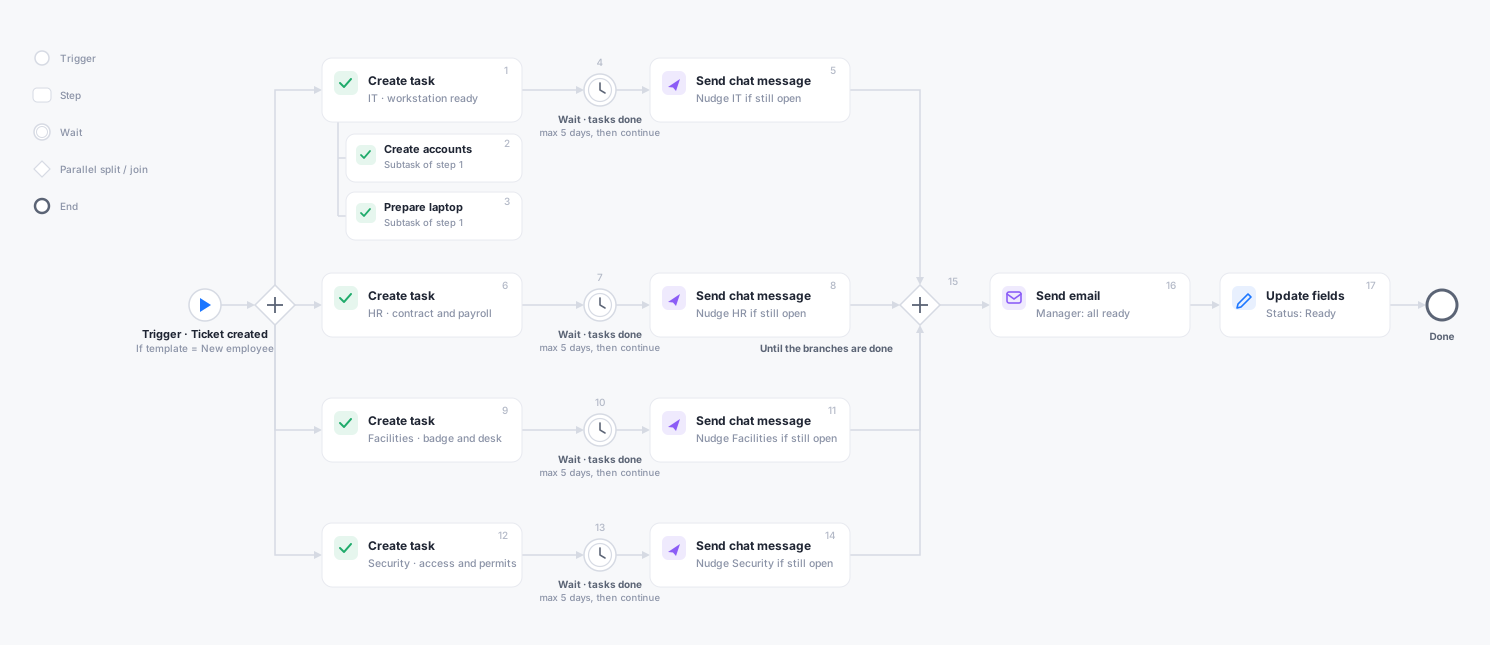
Tutti vedono l’intero piano dal primo minuto: le attività sotto le attese esistono subito come attività in sospeso sul ticket, sottoattività comprese, semplicemente non possono essere completate prima del loro turno. I quattro reparti lavorano in parallelo, ogni corsia sollecita il proprio team dopo cinque giorni e il responsabile riceve esattamente una e-mail, nel momento in cui l’ultima attività è conclusa.
Tre varianti da considerare. Aggiungi un’attesa su un momento preciso ancorata a tre giorni prima del campo data di inizio, davanti a un messaggio di benvenuto al nuovo assunto: un punto di contatto che deve cadere in agenda va messo dietro un momento, mentre la conferma qui sopra parte giustamente nel momento in cui il lavoro è concluso. Sostituisci l’unica attesa di una corsia con un ramo per record quando vuoi sollecitare singolarmente l’assegnatario di ogni attività invece della corsia nel suo insieme. E per l’offboarding costruisci l’immagine speculare: le stesse quattro corsie, ma le attività revocano invece di preparare, e il passaggio finale è un’azione Anonimizza record secondo una pianificazione dopo il periodo di conservazione.
2. Approvazione di un acquisto
Una richiesta di servizio sopra una soglia ha bisogno del sì di un responsabile prima che qualcuno ordini qualcosa. La risposta non esiste ancora quando la regola scatta, quindi qui serve un’attesa su una modifica di record, non una condizione.
Configurazione: la regola viene eseguita sui ticket, trigger Creato, condizioni: tipo uguale a Richiesta di acquisto AND importo (campo personalizzato) maggiore di 500.
| Passaggio | Cosa fa |
|---|---|
| 1 · Crea attività | "Approva acquisto", assegnata al responsabile del richiedente, con l'importo nella descrizione. |
| 2 · Attendi | Quando cambia il record del passaggio 1, criteri di rilascio: stato uguale a Approvata. Un'attività conclusa in qualsiasi altro modo (rifiutata, annullata) ferma la regola. Limite di tempo: 3 giorni, poi esegui comunque i passaggi sottostanti. |
| 3 · Invia e-mail | Solo se l'attività di approvazione è ancora aperta (condizione del passaggio): escalation al capo del reparto, i tre giorni sono scaduti. |
| 4 · Condizione | Gate: stato dell'attività di approvazione uguale a Approvata. Sotto il gate non viene eseguito nulla per una richiesta scaduta senza approvazione. |
| 5 · Aggiorna campi + Invia e-mail | Porta lo stato del ticket su Approvato e conferma al richiedente che si può ordinare. |
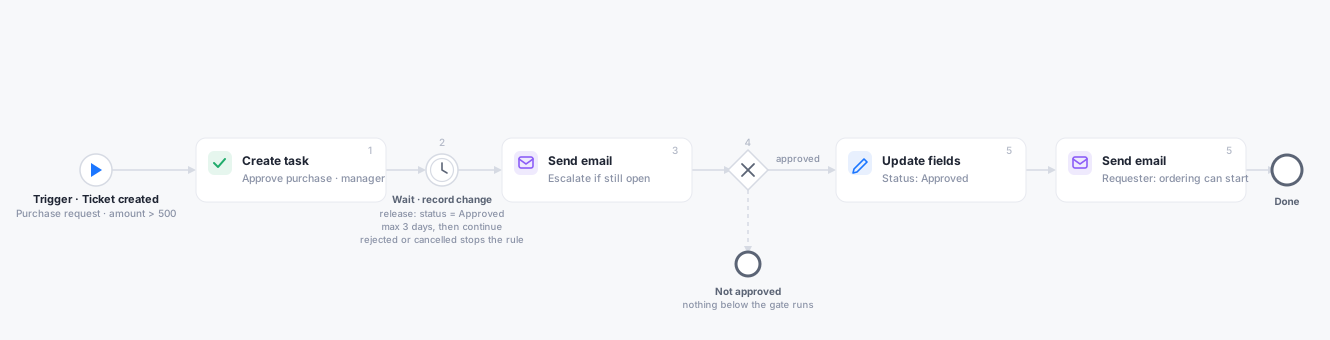
Lo schema si generalizza a ogni approvazione: firma di un contratto, revisione di contenuti, richieste di accesso. L’attesa porta la domanda, i criteri di rilascio definiscono il “sì”, il percorso di arresto definisce il “no” e il limite di tempo definisce il “troppo lento”.
3. Una scala di penali di annullamento
I prezzi a gradini sono ciò per cui esiste l’impostazione Esegui solo la prima azione corrispondente: i passaggi diventano una scala e vince il primo che corrisponde. Questa addebita gli annullamenti tardivi di una prenotazione di sala.
Configurazione: la regola viene eseguita sulle prenotazioni di sala, trigger Aggiornato che osserva il campo di annullamento, condizione: è annullata modificato in sì. Impostazione della regola: esegui solo la prima azione corrispondente.
| Passaggio | Condizione | Esito |
|---|---|---|
| 1 · Imposta prezzo | Ore fino all'inizio minori di 48 | 100% del prezzo base. |
| 2 · Imposta prezzo | Ore fino all'inizio minori di 168 | 50% del prezzo base. |
| 3 · Imposta prezzo | Sempre | Gratuito. Il gradino di riserva, così un annullamento anticipato è gratuito in modo esplicito invece che senza prezzo in silenzio. |
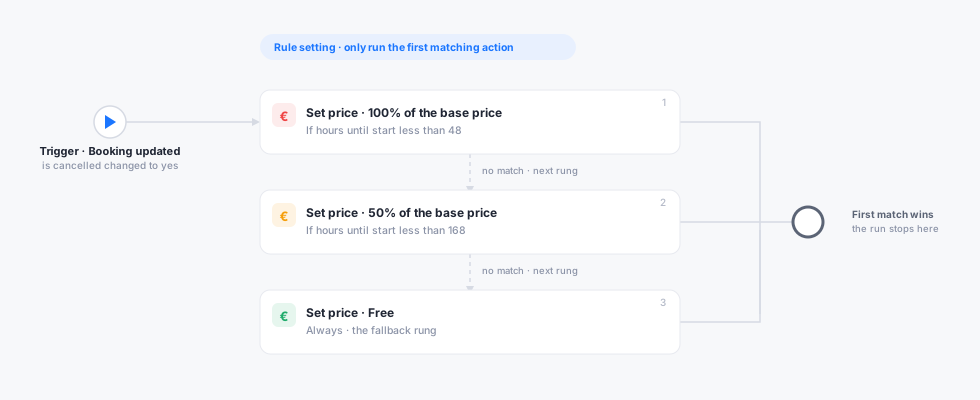
Ordina i gradini dal più stretto: la scala si ferma alla prima corrispondenza, quindi “meno di 48 ore” deve stare sopra “meno di una settimana”. Il prezzo viene sempre calcolato dal prezzo base della riga, mai dal suo prezzo attuale, così una regola che scatta due volte non può sommare la penale, e un prezzo che qualcuno ha forzato a mano non viene mai toccato. Questa scala arriva come preset “Penale per annullamento tardivo”, così puoi partire da una copia funzionante.
4. Riscontri senza spam
Due piccole regole che insieme mantengono un flusso di riscontri costante e a basso rumore.
Dopo ogni prenotazione: regola sulle prenotazioni, trigger Prima o dopo una data, un’ora dopo la data di fine. Un passaggio: invia e-mail all’organizzatore con il modulo di riscontro. Limite di esecuzione: una volta per record, così una prenotazione riprogrammata non chiede due volte.
A ogni decimo ticket chiuso: regola sui ticket, trigger Aggiornato che osserva lo stato, condizione: stato modificato in uno stato chiuso. Limite di esecuzione: ogni N volte con N impostato a 10. Un passaggio: invia e-mail per chiedere una valutazione. Il contatore vive nella regola, quindi è per tutta l’azienda: ogni decima chiusura chiede, chiunque l’abbia chiusa.
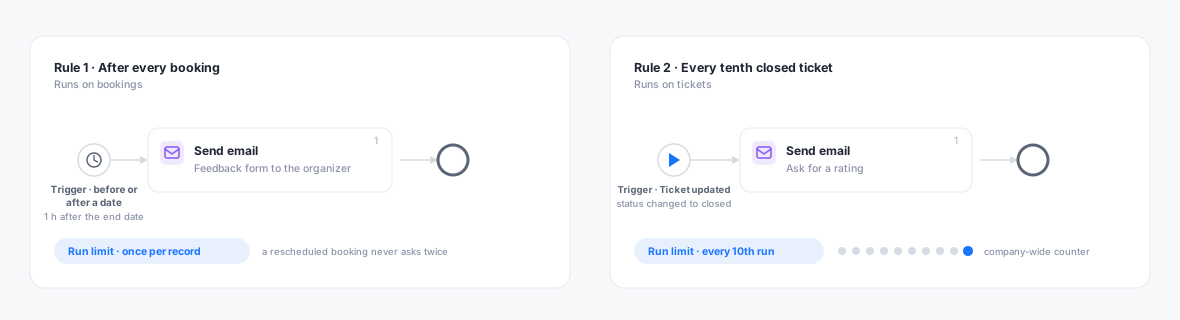
In entrambe le regole il lavoro vero lo fa il limite di esecuzione. Le esecuzioni saltate compaiono nella cronologia proprio come tali, così puoi verificare la cadenza invece di tirare a indovinare.
5. Conservazione dei dati e GDPR
I dati personali devono sparire quando la loro finalità è esaurita, e per policy invece che a memoria. Le azioni di conformità più un trigger secondo una pianificazione trasformano la conservazione in una regola che puoi mostrare a un revisore.
Configurazione: la regola viene eseguita sui visitatori, trigger Secondo una pianificazione, ogni settimana la domenica notte. Condizioni: data di fine della visita più di 180 giorni fa.
| Passaggio | Cosa fa |
|---|---|
| 1 · Anonimizza record | Rimuove i dati personali da ogni record visitatore più vecchio della finestra di conservazione; la visita in sé resta conteggiabile nei report. |
| 2 · Webhook | Facoltativo: comunica alla dashboard di conformità quanti record ha toccato questo passaggio. |
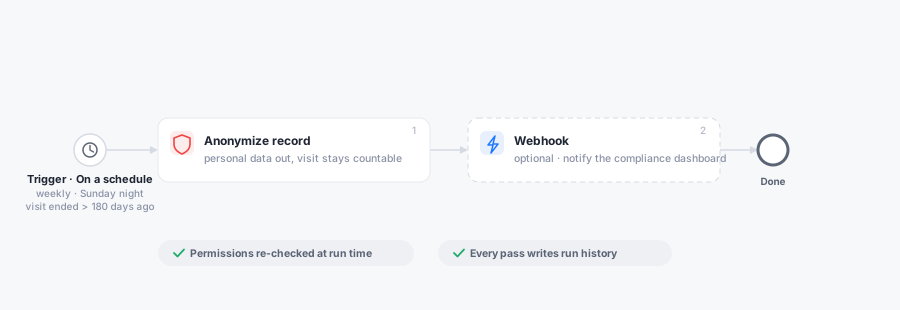
Qui contano due proprietà. Le azioni di conformità ricontrollano i permessi dell’autore della regola al momento dell’esecuzione, quindi una regola che sopravvive ai diritti del suo autore salta invece di eliminare. E ogni passaggio scrive la cronologia di esecuzione, che è esattamente la prova di cui una policy di conservazione ha bisogno. Usa Elimina record invece di Anonimizza dove non deve restare proprio nulla, e preferisci l’eliminazione reversibile a meno che la policy non esiga quella definitiva.
6. Una prima risposta dell'IA su ogni ticket
Un ticket che arriva alle 02:00 ha avuto la sua prima trattazione entro le 02:01. L’azione Attiva l’IA mette un agente alla porta d’ingresso del service desk: ogni nuovo ticket viene letto, riassunto, classificato e dotato di una bozza di risposta prima che un collega lo apra.
Configurazione: la regola viene eseguita sui ticket, trigger Creato, senza condizioni: ogni segnalazione conta. Il preset “Riepilogo IA sui nuovi ticket” è il punto di partenza funzionante.
| Passaggio | Cosa fa |
|---|---|
| 1 · Attiva l'IA | Scegli la modalità "Dare un'istruzione personalizzata" e scrivi il compito con le tue parole: leggi il ticket completo (titolo, descrizione e conversazione) e consegna in un solo passaggio un riepilogo di al massimo due frasi, la categoria e l'urgenza probabili, il passo successivo più utile e una bozza di risposta al richiedente. Specifica esplicitamente che l'istruzione viene eseguita senza presidio: nessuna domanda, nessuna conferma, un solo passaggio. Se gestisci i tuoi casi d'uso IA in modo centrale sotto Impostazioni > IA, scegli invece "Eseguire i casi d'uso configurati": su questo record viene eseguito quello che è configurato lì. |
Il partner di escalation è una seconda regola piccola accanto alla prima: sui ticket, trigger Aggiornato che osserva la priorità, condizione: priorità modificata in Critica. Un passaggio: invia messaggio di chat al gruppo di lavoro di reperibilità in Teams o Google Chat. La regola osserva il record, non l’autore della modifica, quindi scatta chiunque abbia alzato la priorità: un collega, oppure l’IA quando esegui un caso d’uso di classificazione che la imposta.
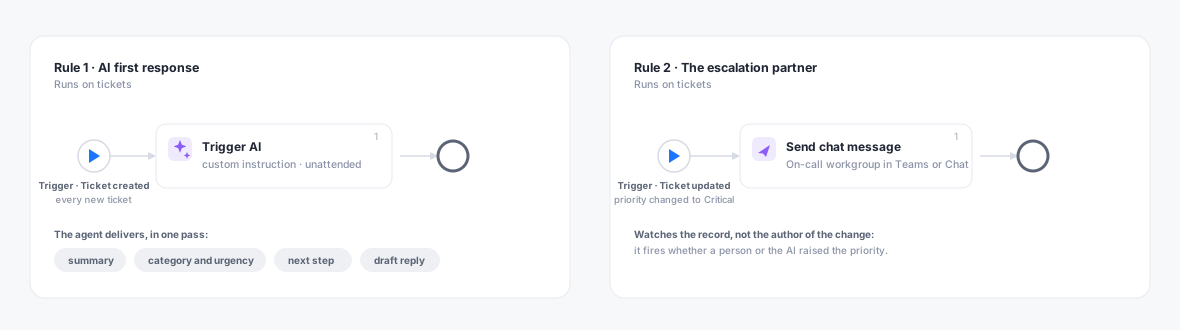
Il confine è voluto: l’agente lavora dentro Gfacility. Legge, riassume, classifica, scrive bozze e indirizza; le mani sulla tastiera restano umane. Ed è esattamente quello che vuoi alle 02:00: chi prende in carico il ticket alle 08:30 parte da un riepilogo, un passo successivo suggerito e una risposta già pronta, e solo ciò che si è rivelato davvero critico è stato segnalato subito al gruppo di reperibilità. Che cosa può fare un agente e come si configurano i casi d’uso è su AI Use Cases.