
Reserveringen
Ruimtebeheer in Microsoft
Bijgewerkt op 1 mei 2026
Integraties
Ruimtebeheer in Microsoft configureren
Gfacility maakt gebruik van Microsoft Rooms voor het reserveren van ruimten. Het is essentieel dat de ruimten correct geconfigureerd worden om een soepele samenwerking met Gfacility te garanderen. In dit artikel vind je de stappen voor het aanmaken van ruimten, het configureren van resourceplanning, en het inrichten van de Room Finder zodat gebouwnamen en verdiepingen correct worden weergegeven, zowel in Outlook als in Gfacility.
Voordat je begint
Zorg dat je beschikt over de juiste rechten voordat je aan de slag gaat.
- Exchange Administrator-rechten: Je hebt toegang nodig tot het Exchange Admin Center en Exchange Online PowerShell om ruimte-mailboxen en room lists te beheren.
- PowerShell: Voor het aanmaken van room lists en het instellen van ruimte-eigenschappen (zoals gebouw, verdieping en capaciteit) is Exchange Online PowerShell vereist.
- Ruimten niet verbergen: Door instellingen toe te passen is het mogelijk om ruimten te verbergen in de directory. Echter, het gebruik van deze functie voorkomt de mogelijkheid om te koppelen met Gfacility. Het wordt daarom afgeraden om deze functie te gebruiken.
1. Ruimten aanmaken
Elke fysieke vergaderruimte heeft een eigen ruimte-mailbox nodig in Exchange Online. Dit is de basis voor zowel Room Finder als de koppeling met Gfacility.
Via het Exchange Admin Center
- Ga naar het Exchange Admin Center.
- Navigeer naar Ontvangers → Resources.
- Klik op + Ruimte-resource toevoegen.
- Vul de Naam en het e-mailadres in en klik op Volgende.
- Stel eigenschappen in zoals Capaciteit en Locatie, en voltooi het proces.
Via PowerShell
New-Mailbox -Name "Vergaderzaal 1" -Room -PrimarySmtpAddress "[[email protected]](mailto:[email protected])"Volg de officiële instructie van Microsoft voor een volledig overzicht.
2. Beheerder toewijzen aan ruimte
Om de instellingen van een ruimte te kunnen configureren heb je rechten nodig. Stel jezelf via het Exchange Admin Centre in als gedelegeerde met volledige toegang.
3. Resourceplanning configureren
De mogelijkheden voor het instellen van ruimten in Outlook lijken in eerste opzicht beperkt, maar wanneer er gewerkt wordt vanuit het postvak van de ruimte ontvouwen de mogelijkheden zich.
Stappen
- Ga naar Outlook en open de betreffende ruimte als ander postvak.
- Klik op Instellingen en navigeer naar Resourceplanning.
- Hier kun je vervolgens opties voor plannen instellen, en personen of groepen machtigen om de zaal te boeken.
Je kunt hier onder andere instellen of vergaderverzoeken automatisch worden geaccepteerd, wie de zaal mag boeken, en hoe om te gaan met conflicten bij herhalende reserveringen. Voor de specifieke instellingen rond herhalende reeksen en annuleringen, zie sectie 5 hieronder.
4. Room Finder configureren
Bovenstaande acties zijn voldoende om gebruik te maken van de basisfunctionaliteit in Gfacility. Om gebruikers nog eenvoudiger de juiste ruimte te laten vinden, kun je de Room Finder configureren. Room Finder toont vergaderruimten gegroepeerd per gebouw, met filters op capaciteit, verdieping en aanwezige apparatuur. Door de gebouwen en verdiepingen toe te voegen wordt via de koppeling de hiërarchie van de ruimten in Gfacility nauwkeurig weergegeven.
Belangrijk
Room Finder haalt ruimten op uit room lists, niet uit individuele ruimte-mailboxen. Zonder room list verschijnen je ruimten niet in Room Finder, ook al bestaan ze in Exchange Online.
4a. Verbinden met Exchange Online PowerShell
Installeer indien nodig de module en maak verbinding:
Install-Module -Name ExchangeOnlineManagement
Connect-ExchangeOnline
4b. Controleer bestaande room lists
Bekijk of er al room lists bestaan in je omgeving:
Get-DistributionGroup -RecipientTypeDetails RoomList | Select Name, PrimarySmtpAddressBekijk welke ruimten er in een bestaande room list zitten:
Get-DistributionGroupMember -Identity "Naam van room list" | Select Name4c. Room List aanmaken
Maak een room list aan per gebouw. De naam van de room list verschijnt als gebouwnaam in Room Finder:
New-DistributionGroup -Name "Hoofdkantoor Breda" -RoomList4d. Ruimten toevoegen aan de Room List
Voeg je ruimte-mailboxen toe aan de room list:
Add-DistributionGroupMember -Identity "Hoofdkantoor Breda" -Member "[[email protected]](mailto:[email protected])"
Add-DistributionGroupMember -Identity "Hoofdkantoor Breda" -Member "[[email protected]](mailto:[email protected])"
4e. Gebouwnaam en eigenschappen instellen per ruimte
Gebruik het Set-Place commando om de eigenschappen per ruimte in te stellen. Deze eigenschappen maken de filters in Room Finder mogelijk:
Set-Place -Identity "[[email protected]](mailto:[email protected])" `
    -City "Breda" `
    -CountryOrRegion "NL" `
    -State "Noord-Brabant" `
    -Street "Druivenstraat 47" `
    -PostalCode "4816 KB" `
    -Building "Hoofdkantoor Breda" `
    -Floor 0 `
    -FloorLabel "Begane grond" `
    -Capacity 10 `
    -DisplayDeviceName "Scherm"
Beschikbare eigenschappen:
- -City: De stad waarin het gebouw staat. Room Finder groepeert ruimten op stad.
- -Building: De gebouwnaam. Dit is wat zichtbaar wordt in Room Finder én in Gfacility.
- -Floor / -FloorLabel: Het verdiepingsnummer en de weergavenaam (bijv. “Begane grond”).
- -Capacity: Het maximumaantal personen. Gebruikers kunnen hierop filteren in Room Finder.
- -DisplayDeviceName: De naam van het scherm/display in de ruimte (bijv. “Scherm”).
- -AudioDeviceName: Audio-apparatuur (bijv. “Speakerphone”).
- -VideoDeviceName: Video-apparatuur (bijv. “Camera”).
- -IsWheelChairAccessible: Of de ruimte rolstoeltoegankelijk is ($true / $false).
- -Tags: Extra labels voor filtering (bijv. “Whiteboard”, “Stilteruimte”).
4f. Controleren
Controleer of alles correct is ingesteld:
# Controleer de room list
Get-DistributionGroupMember -Identity "Hoofdkantoor Breda" | Select Name
# Controleer de eigenschappen van een ruimte
Get-Place -Identity "[[email protected]](mailto:[email protected])" | Select DisplayName, City, Building, Floor, Capacity, DisplayDeviceName
# Controleer alle eigenschappen
Get-Place -Identity "[[email protected]](mailto:[email protected])" | Format-List *
Synchronisatietijd
Wijzigingen in ruimte-eigenschappen en room lists kunnen tot 24 uur duren voordat ze zichtbaar zijn in Room Finder in Outlook. Na synchronisatie worden de gebouwnamen en verdiepingen ook via de koppeling in Gfacility weergegeven.
5. Herhalende reserveringen en annuleringen automatisch verwerken
Een resource heeft in Microsoft een eigen agenda. Standaard accepteert het systeem uitnodigingen automatisch. Lastiger wordt het bij een herhalende reeks waarvan een deel botst met bestaande boekingen: moet de hele reeks geweigerd worden, of accepteert het systeem ‘m en worden alleen de conflicterende instances afgewezen? Dat regel je onder Instellingen, Agenda, Resourceplanning in de instellingen van het resource-postvak.
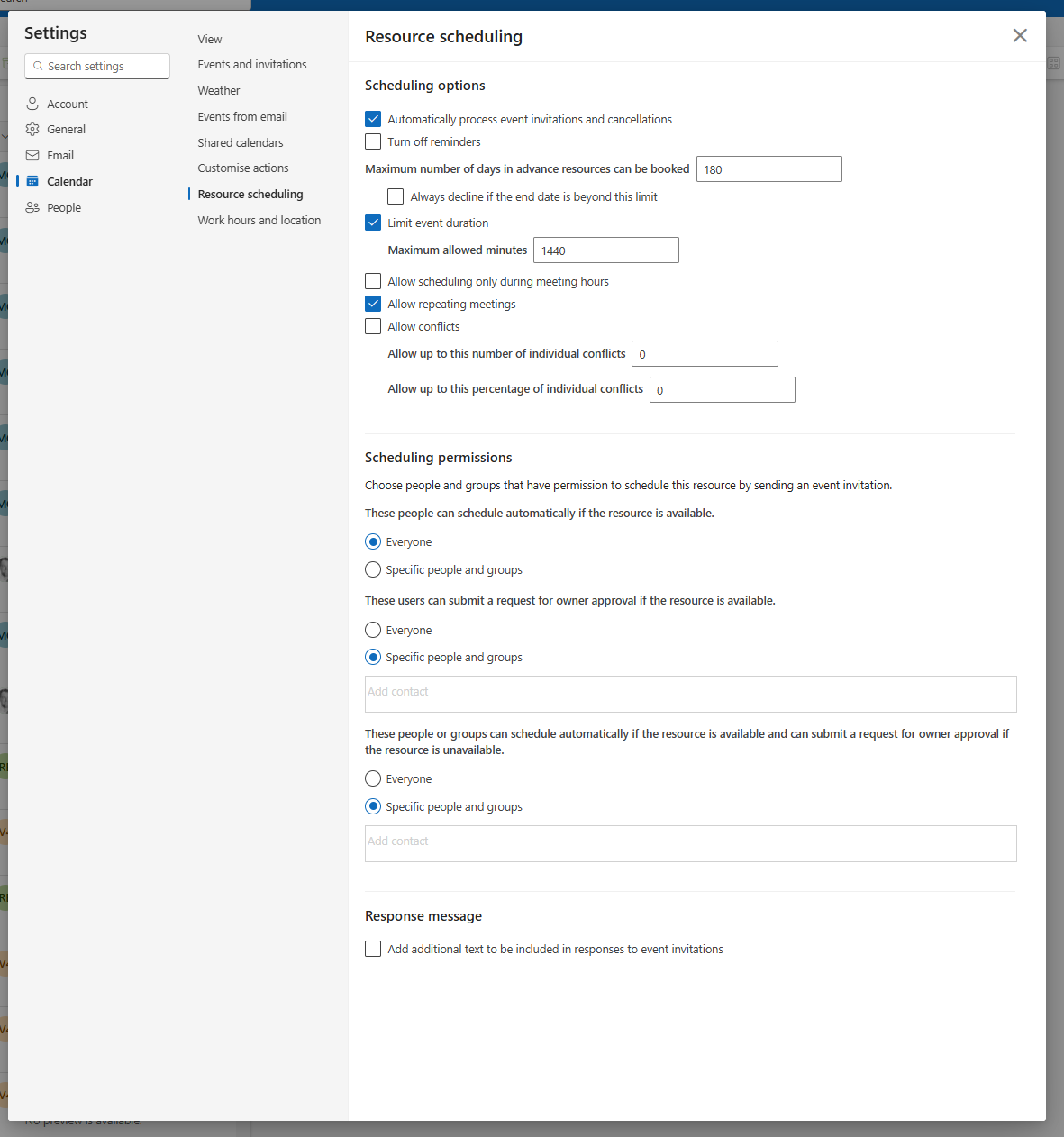
De belangrijkste opties uit het scherm
- Uitnodigingen en annuleringen automatisch verwerken. Vinkje aan: het resource-postvak accepteert nieuwe boekingen en geeft de tijdslot weer vrij zodra iemand een afspraak (of één instantie van een reeks) annuleert. Vinkje uit: dan blijft de annulering in de inbox staan en blokkeert de slot tot een beheerder hem handmatig verwerkt.
- Maximum aantal dagen vooraf boekbaar. Bijvoorbeeld
180. Een herhalende reservering die verder vooruit reikt wordt automatisch geweigerd zodra “Always decline if the end date is beyond this limit” aanstaat. - Maximale duur per afspraak. Beperkt losse instances. De default staat op 1440 minuten, oftewel 24 uur. Voorkomt dat één weggelopen serie de hele week in beslag neemt.
- Herhalende vergaderingen toestaan. Staat default aan. Uitzetten is een grof middel: dan worden volledige series geweigerd, ook als geen enkele instance conflicteert.
- Conflicten toestaan. Voor reeksen kun je toelaten dat een aantal of een percentage van de instances mag overlappen met een bestaande reservering. Hieronder onze aanbevolen waarden.
5a. Hetzelfde via PowerShell (Set-CalendarProcessing)
Voor meerdere resources tegelijk is de UI omslachtig. De Exchange Online cmdlet Set-CalendarProcessing doet hetzelfde scriptbaar:
# Verbinden
Connect-ExchangeOnline -UserPrincipalName [email protected]

# Per resource: automatisch accept/cancel, 180 dagen vooruit,
# en de aanbevolen conflicttolerantie voor reeksen
Set-CalendarProcessing -Identity "[[email protected]](mailto:[email protected])" `
  -AutomateProcessing AutoAccept `
  -AllowRecurringMeetings $true `
  -BookingWindowInDays 180 `
  -MaximumDurationInMinutes 1440 `
  -AllowConflicts $false `
  -ConflictPercentageAllowed 50 `
  -MaximumConflictInstances 10 `
  -ProcessExternalMeetingMessages $true
5b. Aanbevolen waarden voor “Allow conflicts”
De twee getallen onder Allow conflicts bepalen wanneer Microsoft een hele reeks weigert in plaats van losse conflicten te accepteren. Onze richtlijn voor een normale vergaderzaal:
Standaardadvies vergaderzaal
- Allow up to this number of individual conflicts:
10 - Allow up to this percentage of individual conflicts:
50
Wat doen die grenzen precies? Microsoft kijkt per inkomende reeks naar het aantal en het percentage instances dat botst met een bestaande boeking. Zit het aantal én het percentage onder de drempel, dan accepteert het systeem de reeks. De conflicterende instances worden dan individueel geweigerd; de organisator ziet welke datums dat zijn in de antwoordmail en kan die paar uitzonderingen verplaatsen. Wordt minimaal één van de twee drempels overschreden, dus meer dan 10 conflicterende instances of meer dan de helft van de reeks, dan weigert Microsoft de hele reeks. De organisator pakt vervolgens een andere zaal of een ander tijdslot.
De gedachte erachter: 10 losse uitzonderingen verplaatsen lukt een organisator nog goed in een paar minuten. 30 of 50 instances handmatig corrigeren is in de praktijk veel werk. Het kost dan minder tijd om gewoon een andere reeks aan te maken in een andere zaal. Door de grens op 10 / 50% te leggen, dwing je dat keuzemoment vroeg af.
Wanneer je hiervan afwijkt
- Strenger (5 / 25%) voor zalen met heel hoge bezetting, zoals een bestuurskamer of een grote auditoriumzaal. Daar wil je dat een serie die al een paar keer botst meteen wijkt voor andere boekingen.
- Soepeler (20 / 75%) voor zalen waar veel terugkerende standups en stand-ins lopen en bezetting laag is. Daar is het zonde als een serie van 50 weken wordt geweigerd om 12 conflicten.
- Hoofdvinkje “Allow conflicts” aan betekent iets fundamenteel anders: dan negeert Microsoft de drempels volledig en worden ook losse afspraken die overlappen met een bestaande boeking gewoon geaccepteerd. Echte dubbelboeking dus. Voor vergaderzalen laat je die uit, anders verliezen de thresholds hun werking. Aanzetten alleen voor flexplekken of overloop-resources waar gedeeld gebruik geen probleem is.
Veelgestelde vragen (FAQ)
In Gfacility zie ik een “getal” in plaats van de gebouwnaam
Dit gebeurt wanneer het Building-veld niet is ingevuld op de ruimte-mailbox. Gfacility toont dan de interne ParentId (een technisch ID) in plaats van een leesbare naam. Los dit op door het gebouw in te voeren via PowerShell:
Set-Place -Identity "[[email protected]](mailto:[email protected])" -Building "Hoofdkantoor Breda"Heeft de ruimte een ParentId die verwijst naar een gebouw in Microsoft Places? Dan kan het nodig zijn om deze eerst leeg te maken voordat de Building-eigenschap wordt overgenomen:
Set-Place -Identity "[[email protected]](mailto:[email protected])" -ParentId ""
Set-Place -Identity "[[email protected]](mailto:[email protected])" -Building "Hoofdkantoor Breda"
Mijn ruimten verschijnen niet in Room Finder
Room Finder toont alleen ruimten die zijn toegevoegd aan een room list. Controleer of er een room list bestaat en of je ruimten eraan zijn gekoppeld. Controleer ook of de ruimten niet verborgen zijn in de adreslijst:
Get-Mailbox -Identity "[[email protected]](mailto:[email protected])" | Select HiddenFromAddressListsEnabledDeze waarde moet op False staan.
De City-eigenschap blijft leeg ondanks Set-Place
Als de ruimte een ParentId heeft (gekoppeld aan een gebouw via Microsoft Places), wordt de City overgenomen van het bovenliggende gebouw en niet van de ruimte zelf. Controleer of er een ParentId is ingesteld:
Get-Place -Identity "[[email protected]](mailto:[email protected])" | Select ParentIdVerwijder indien nodig de ParentId en stel de City daarna opnieuw in:
Set-Place -Identity "[[email protected]](mailto:[email protected])" -ParentId ""
Set-Place -Identity "[[email protected]](mailto:[email protected])" -City "Breda" -CountryOrRegion "NL" -State "Noord-Brabant"
Ik wil ruimten graag enkel aan bepaalde groepen ter beschikking stellen
Aangezien de bron van ruimtebeheer in Outlook ligt, moet deze instelling daar geconfigureerd worden. De aanbevolen aanpak is om duidelijk in de naam van de ruimte aan te geven dat deze alleen te reserveren is voor een bepaalde groep gebruikers, bijvoorbeeld: Raadszaal (enkel secretariaat). Volg vervolgens de stappen bij Resourceplanning configureren om personen te machtigen. Gebruik de opties onder “Machtigingen voor plannen” om personen of groepen te machtigen.
Wanneer ik een herhalende reservering maak met 1 conflict wordt de hele reeks geweigerd
Outlook weigert standaard de hele reeks zodra één instance botst met een bestaande boeking. Stel onder Resourceplanning, Allow conflicts de twee getallen in zodat losse conflicten worden getolereerd: Maximaal aantal afzonderlijke conflicten toestaan = 10 en Maximaal percentage afzonderlijke conflicten toestaan = 50. Onder die grens wordt de reeks geaccepteerd en alleen de conflicterende instances individueel geweigerd. Zie sectie 5 voor de volledige uitleg en wanneer je van deze waarden afwijkt.
Handige links
Microsoft documentatie
- Ruimte- en apparatuurmailboxen instellen
- Room Finder configureren
- Resource-mailboxen beheren
- Set-CalendarProcessing (PowerShell-referentie)
Gfacility documentatie